Domain aufruest-pc.de kaufen?
Wir ziehen mit dem Projekt
aufruest-pc.de um.
Sind Sie am Kauf der Domain
aufruest-pc.de interessiert?
domain@kv-gmbh.de · 0541-91531010
Domain aufruest-pc.de kaufen?
Wie komme ich in MSConfig?
Um in MSConfig zu gelangen, musst du zuerst das Startmenü öffnen. Suche dort nach "Ausführen" und klicke darauf. In dem sich öffnenden Fenster gibst du "msconfig" ein und klickst auf "OK". Dadurch wird das Systemkonfigurationsprogramm gestartet, in dem du verschiedene Einstellungen für den Systemstart, Dienste und Programme vornehmen kannst. Hast du MSConfig geöffnet, kannst du nun die gewünschten Änderungen vornehmen und auf "Übernehmen" klicken, um sie zu speichern. Denke daran, dass Änderungen in MSConfig Auswirkungen auf den Startvorgang deines Computers haben können, also sei vorsichtig, wenn du Einstellungen änderst. **
Wo finde ich die msconfig?
Die msconfig (Systemkonfiguration) ist ein Dienstprogramm in Windows-Betriebssystemen, mit dem Benutzer verschiedene Systemeinstellungen ändern können. Um die msconfig zu öffnen, können Sie einfach die Windows-Taste + R drücken, "msconfig" eingeben und auf "OK" klicken. Alternativ können Sie auch im Startmenü nach "msconfig" suchen. Ein weiterer Weg, um die msconfig zu finden, ist über den Task-Manager. Klicken Sie mit der rechten Maustaste auf die Taskleiste, wählen Sie "Task-Manager" aus, gehen Sie zum Register "Start" und klicken Sie auf "Task-Manager öffnen". Dort finden Sie die Option, die msconfig zu öffnen. In der msconfig können Sie verschiedene Systemeinstellungen wie den Startmodus, die Dienste und Programme, die beim Start geladen werden, anpassen. **


Ähnliche Suchbegriffe für MSConfig
Top-Angebote
Produkte zum Begriff MSConfig:
-
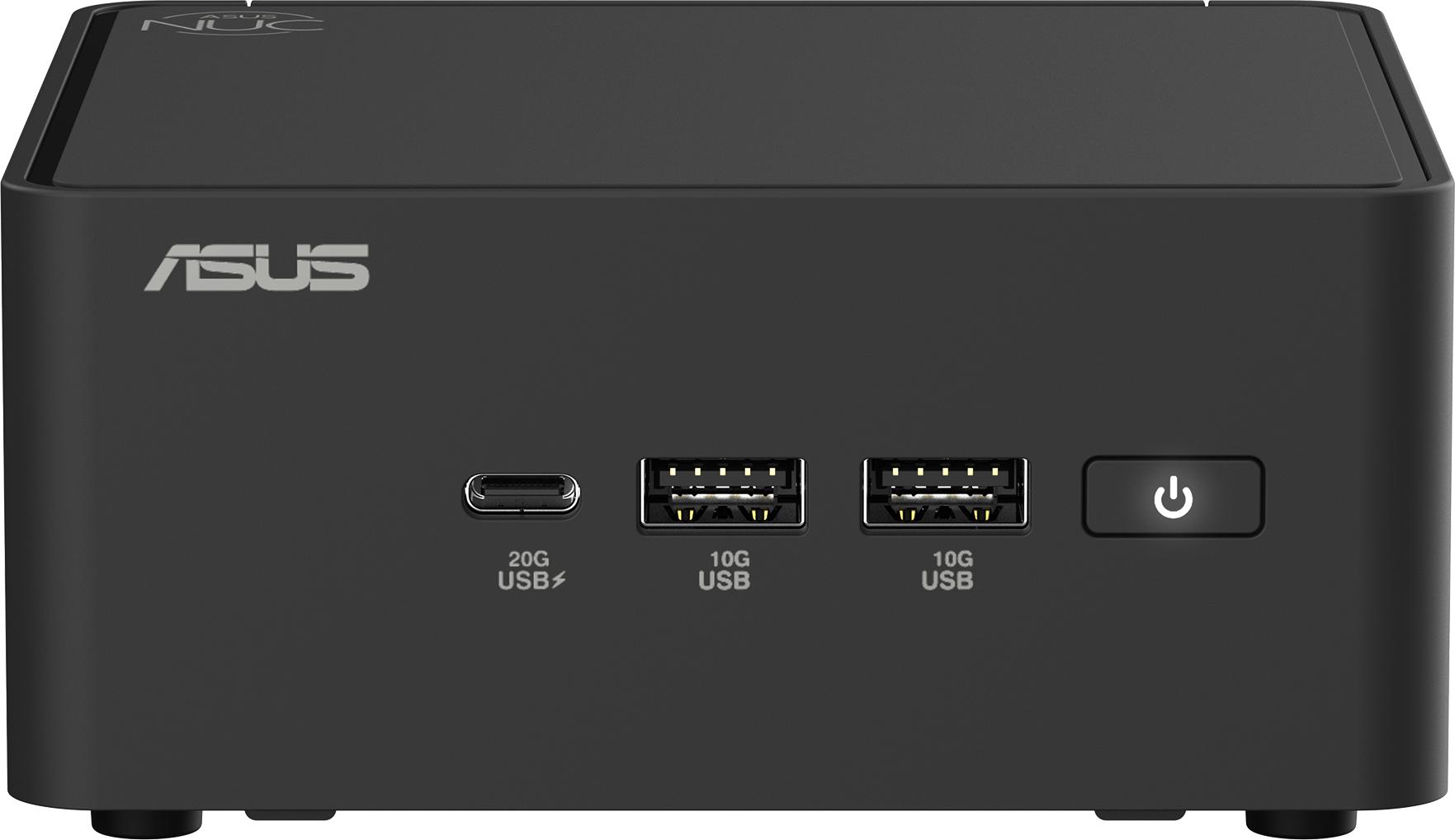
ASUS NUC 15 Pro Tall PC Kit RNUC15CRHI300002 (Intel Core 3 100U Prozessor, Intel Arc Grafik, Intel WiFi 7, Bluetooth 5.4, ohne Betriebssystem, mit EU-Netzkabel, bis 99 TOPS KI-Leistung, unterstützt OpenClaw & Hermes Agent, 24/7 Betrieb), Mini-PC Barebone, DDR5-SDRAM, M.2, Ethernet/LAN, Wi-Fi 7 (802.11be), 120 WASUS NUC 15 Pro Mini-PC Beste Kompakt-Wahl für die KI-gesteuerte Zukunft. Erleben Sie die Zukunft des Computings mit dem ASUS NUC 15 Pro - einem schlanken Mini-PC, der perfekt für Office und Edge Computing geeignet ist. Angetrieben von dem neuesten Intel Core Ultra Prozessor mit DDR5 6400MHz Speicher und Intel Arc Grafik, ASUS NUC 15 Pro liefert unübertroffene Geschwindigkeit und Effizienz in einem kratzfesten, matten Gehäuse Mit einer KI-Leistung von bis zu 99 TOPS verwandelt sich der ASUS NUC 15 Pro von einem Mini-PC in eine vielseitige KI-Assistentenplattform. Es unterstützt agentenbasierte KI-Anwendungen (wie OpenClaw*, Hermes Agent...) und bietet eine 24/7-Zuverlässigkeit für den Dauerbetrieb, die eine fortschrittliche Automatisierung von KI-Aufgaben in alltäglichen Arbeitsabläufen ermöglicht. *ASUS NUC 15 Pro Mini PC unterstützt und ist kompatibel mit Open-Source-Software von Drittanbietern, OpenClaw*, Hermes Agent...etc *OpenClaw ist eine Marke bzw. ein Produkt der jeweiligen330,07 €*Versand: 0,00 €Sichere Weiterleitung zum Anbieter
-
ASUS Barebone-PC "NUC 14 Pro", schwarz, ohne Betriebssystem, Intel Grafik, 96 GB RAM 0 GB SSD, Desktop-PCsDie ASUS NUC Produktlinien wurden in Zusammenarbeit zwischen ASUS und Intel entwickelt und bieten kompromisslose Leistung im kleinsten Formfaktor, unterstützt durch die branchenweit beste Qualität und Zuverlässigkeit, innovative modulare Designs,...395,27 €*Versand: 5,95 €Sichere Weiterleitung zum Anbieter
-
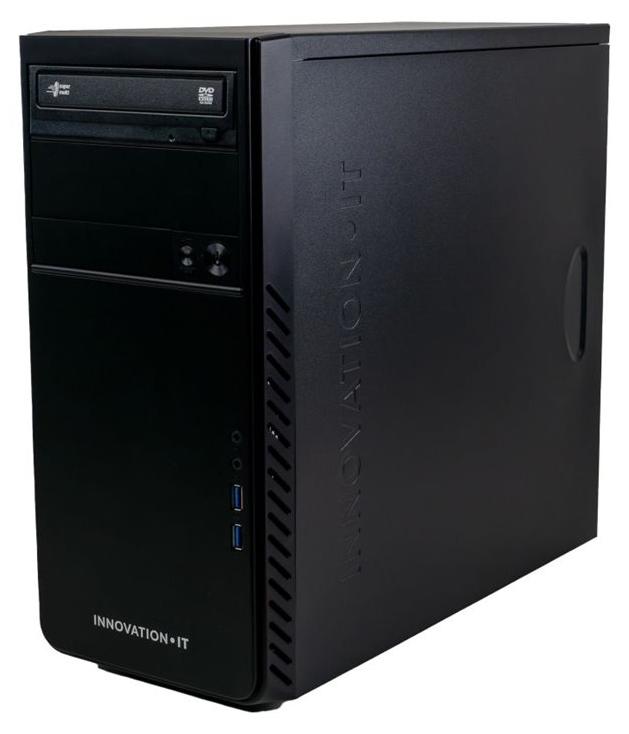
Innovation IT MT - Prozessor: Intel Core i7 i7-14700 - Arbeitsspeicher: 32 GBAllgemeinesCPUCore i7Hauptspeicher32 GBFestplatteFestplatten-ArtSolid State DiskFestplatte1000 GBFestplattentypNVMeTechnische DatenTypKomplettsystem Innovation IT - MT - Prozessor: Intel Core i7 i7-14700 - Arbeitsspeicher: 32 GB - Festplatte: 1 TB SSD - Schnittstelle: NVMe - DVD-Brenner - Grafik: UHD Graphics 770 - Netzwerk: 1 Gigabit Ethernet - Kein Betriebssystem installiert - Monitor: Nicht enthalten - Farbe: Schwarz1090,37 €*Versand: 0,00 €Sichere Weiterleitung zum Anbieter
-
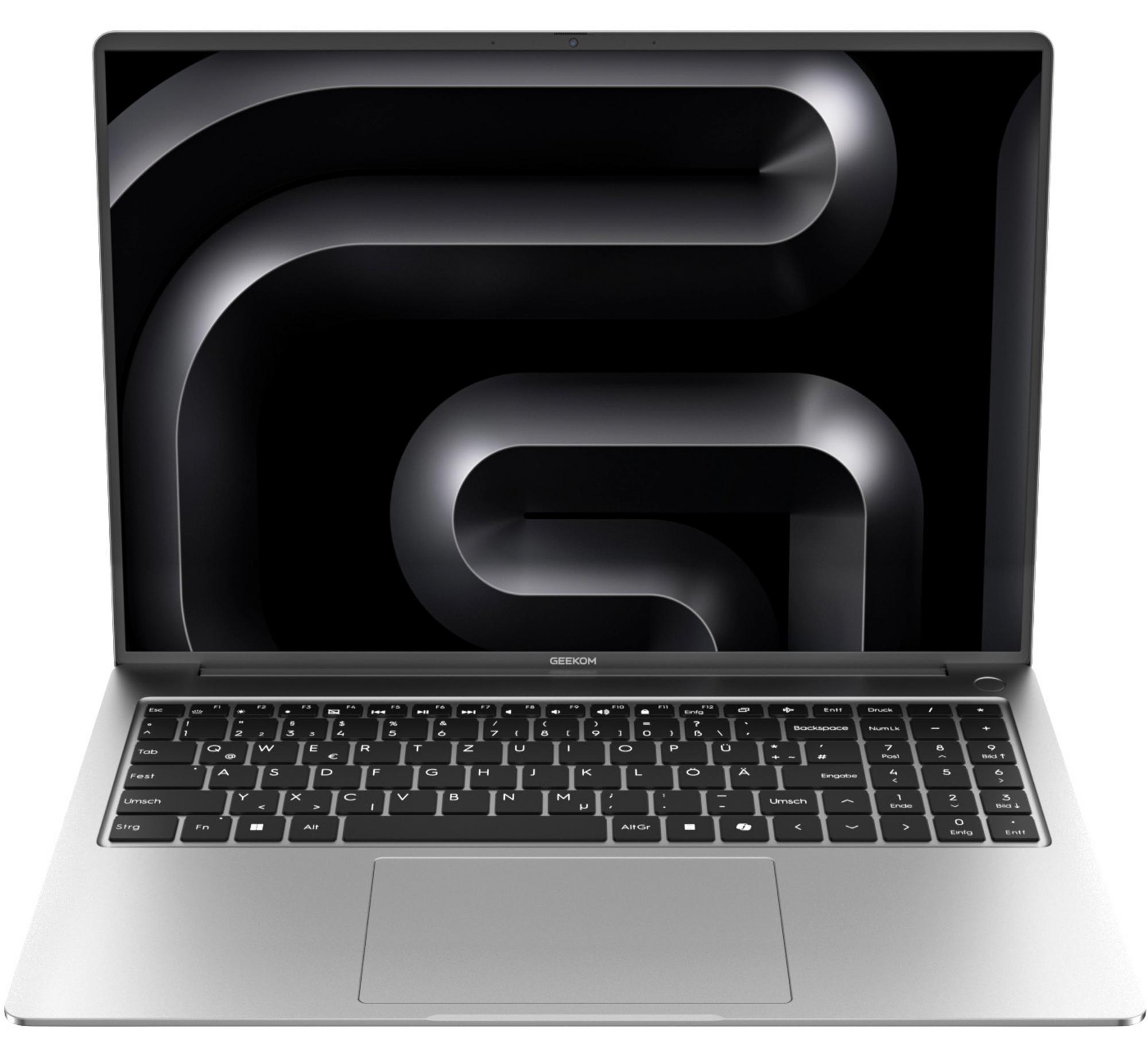
GEEKOM GeekBook M16, silber, Intel Core Ultra 9, Arc Grafik, LPDDR5 - Prozessor: Core Ultra 9 - Speicher: 512 GBDas GEEKOM GeekBook M16 ist ein leichtes und leistungsstarkes Notebook mit einem Gewicht von knapp 1,7 kg und einem schlanken Aluminium Unibody Gehäuse. Ausgestattet mit einem Intel Core Ultra 9 185H Prozessoren, integrierter Intel Arc Grafik und KI-Beschleunigung sowie schnellem 16 Gigabyte LPDDR5-Arbeitsspeicher und einer PCIe-4.0-SSD mit 512 Gigabyte bietet es hohe Leistung für anspruchsvolle Anwendungen wie Videobearbeitung oder Grafikverarbeitung. Das 16" (40,6cm) FHD+ IPS-Display sorgt für präzise Farben und hohen Kontrast. Ein 99,9-Wh-Akku bietet bis zu 24 Stunden Laufzeit und unterstützt 100-W-PD-Schnellladen. Zur Ausstattung gehören zudem Wi-Fi 6E, Bluetooth 5.4 sowie ein USB4-Port, HDMI, 2x USB-A und ein Audioanschluss, wodurch das Notebook vielseitige Konnektivität für Arbeit, Präsentationen und mobile Nutzung bietet. GEEKOM GeekBook M16, silber, Intel Core Ultra 9, Intel Arc Grafik, LPDDR5, Prozessor: Core Ultra 9, Speicher: 512 GB, Betriebssystem: Windows 11 Profession977,59 €*Versand: 0,00 €Sichere Weiterleitung zum Anbieter

-
Wie komme ich in die msconfig?
Um in die msconfig zu gelangen, musst du zuerst das Startmenü öffnen. Anschließend kannst du entweder "msconfig" direkt in die Suchleiste eingeben oder auf "Ausführen" klicken und dort "msconfig" eingeben. Drücke dann die Eingabetaste oder klicke auf "OK". Dadurch öffnet sich das Systemkonfigurationsprogramm, in dem du verschiedene Einstellungen für den Systemstart, Dienste und Programme vornehmen kannst. Stelle sicher, dass du Änderungen nur vornimmst, wenn du genau weißt, was du tust, da falsche Einstellungen das System beeinträchtigen können. **
-
Wie kann man die Einstellungen in msconfig wieder rückgängig machen, ohne das Betriebssystem zu starten?
Um die Einstellungen in msconfig wieder rückgängig zu machen, ohne das Betriebssystem zu starten, kannst du den abgesicherten Modus verwenden. Starte den Computer neu und drücke wiederholt die F8-Taste, bis das erweiterte Startmenü angezeigt wird. Wähle dann den abgesicherten Modus aus und starte den Computer. In diesem Modus kannst du dann msconfig öffnen und die gewünschten Einstellungen ändern. **
-
Wo finde ich bei Windows 10 msconfig?
Um auf msconfig in Windows 10 zuzugreifen, kannst du einfach die Tastenkombination Windows + R drücken, um das Ausführen-Fenster zu öffnen. Dort gibst du "msconfig" ein und klickst auf "OK". Alternativ kannst du auch die Windows-Suche verwenden und nach "msconfig" suchen. Eine weitere Möglichkeit ist, die Systemkonfiguration über den Task-Manager zu öffnen, indem du Strg + Umschalt + Esc drückst und dann auf "Datei" > "Ausführen neuer Task" gehst und "msconfig" eingibst. Du kannst auch die Eingabeaufforderung öffnen und "msconfig" eingeben, um auf die Systemkonfiguration zuzugreifen. **
-
Was ist der Timeout-Wert in msconfig?
Der Timeout-Wert in msconfig bezieht sich auf die Zeit, die das Betriebssystem wartet, bevor es automatisch das Standardbetriebssystem startet. Wenn mehrere Betriebssysteme auf dem Computer installiert sind, können Benutzer auswählen, welches Betriebssystem beim Start des Computers verwendet werden soll. Der Timeout-Wert gibt an, wie lange das Betriebssystem auf eine Benutzereingabe wartet, bevor es das Standardbetriebssystem startet. **


Was bedeutet der Start-Timeout bei msconfig?
Der Start-Timeout in msconfig ist die Zeit, die das Betriebssystem wartet, bevor es automatisch den Standardstartvorgang fortsetzt. Wenn während dieser Zeit keine Benutzereingabe erfolgt, wird das Betriebssystem automatisch gestartet. Der Start-Timeout kann verwendet werden, um dem Benutzer die Möglichkeit zu geben, bestimmte Einstellungen vorzunehmen oder Probleme zu beheben, bevor das Betriebssystem geladen wird. **
Was ist, wenn msconfig falsch eingestellt ist?
Wenn msconfig falsch eingestellt ist, kann dies zu verschiedenen Problemen führen. Zum Beispiel kann es dazu führen, dass bestimmte Programme oder Dienste nicht mehr starten oder dass das System langsamer wird. Es ist daher wichtig, msconfig vorsichtig zu verwenden und nur die Einstellungen zu ändern, von denen man sicher ist, dass sie keine negativen Auswirkungen haben. **
Top-Angebote
Produkte zum Begriff MSConfig:
-
ASUS NUC 16 Pro Slim PC Kit RNUC16GDKV760002 (Intel Core Ultra 7 366H vPro Prozessor, Intel Grafik, Intel WiFi 7, Bluetooth 6.0, ohne Betriebssystem, mit EU-Netzkabel, bis 180 TOPS KI-Leistung, unterstützt OpenClaw & Hermes Agent etc.), Mini-PC Barebone, PCI Express, Ethernet/LAN, Wi-Fi 7 (802.11be)Schneller, intelligenter und sicherer für das KI-gesteuerte Unternehmen Der ASUS NUC 16 Pro Mini-PC ist mit den neuesten Intel Core Ultra X9 Serie 3 Prozessor mit Intel Arc ausgestattet, der eine bis zu 1,5 Mal schnellere 3D-Grafikleistung bietet und bis zu 96 GB blitzschnellen LPDDR5x-Speicher unterstützt - und das alles bei unglaublicher . Das integrierte Firmware TPM 2.0 (fTPM 2.0) sorgt für Datensicherheit und -verwaltung, während duale 2.5G LAN und zwei HDMI Anschlüsse für bequeme Konnektivität sorgen. Seine KI-fähige Leistung und robuste Sicherheit machen den NUC 16 Pro ideal für Unternehmen. Bereit fürs Business Der ASUS NUC 16 Pro wurde für moderne Unternehmen entwickelt, die kompakte, leistungsstarke Systeme benötigen, die KI-gesteuerte Workloads bewältigen können. Er ist ausgestattet mit zwei 2,5-G-LAN-Anschlüssen, zwei HDMI-Anschlüsse und LPDDR5x-Speicher. Sie ermöglicht nahtloses Multitasking, intelligente Automatisierung und sichere Datenverwaltung - und ist damit bere963,43 €*Versand: 4,90 €Sichere Weiterleitung zum Anbieter
-
INF 80W Nagelstaubabsaugung mit hoher Leistung - Einstellbare Geschwindigkeit, EU SteckerDie 80W Nagelstaubabsaugung mit einstellbarer Geschwindigkeit und einem austauschbaren Filter sorgt für ein sauberes und komfortables Maniküreerlebnis. Mit starker Saugkraft und einer praktischen Handauflage ist sie ideal zum Auffangen von Staub und Ablagerungen bei der Nagelpflege. 220 Zeichen Starke Saugkraft: Erleben Sie unübertroffene Sauberkeit mit der 80W Nagelstaubabsaugung. Dieses Gerät wurde entwickelt, um Nagelstaub, Feilspäne und Ablagerungen, die bei Maniküren und Pediküren entstehen, schnell und effizient zu beseitigen. Seine robuste Saugkraft sorgt für einen sauberen Arbeitsbereich und fördert eine hygienische Umgebung für Nageltechniker und Kunden. Perfekt für professionelle Nagelstudios und den Heimgebrauch, fängt dieser Absauger selbst feinste Partikel auf, verhindert, dass sie in der Luft zirkulieren, und sorgt für eine gesunde Atmosphäre. Die einstellbare Geschwindigkeit erhöht die Flexibilität für verschiedene Nagelarbeiten. Ideal für Acryl-, Gel- und normale Nagellackanwendungen. Einstellbare Geschwindigkeit: Passen Sie die Saugkraft mit der einstellbaren Geschwindigkeitsregelung an Ihre Bedürfnisse an. Ob Sie mit Acryl, Gelen oder normalem Nagellack arbeiten, Sie können den Luftstrom problemlos anpassen, um die Staubaufnahme zu optimieren, ohne Ihren Arbeitsablauf zu unterbrechen. Die Drehzahlregelung ermöglicht eine präzise Steuerung, sodass Sie den Geräuschpegel minimieren und gleichzeitig die Leistung maximieren können. Diese Funktion ist von unschätzbarem Wert, um ein komfortables und effizientes Nagelpflegeerlebnis zu schaffen und eine saubere und ruhige Umgebung zu gewährleisten. Geeignet für den professionellen und privaten Gebrauch, um eine gesunde Atmosphäre zu gewährleisten. Auswechselbarer Filter: Die Nagelstaubabsaugung ist mit einem hochdichten Filter ausgestattet, der Staub und Ablagerungen effektiv auffängt und verhindert, dass sie wieder in die Luft gelangen. Der Filter ist leicht entfernbar und austauschbar, was eine kontinuierliche optimale Leistung gewährleistet. Regelmäßige Reinigung oder Austausch des Filters erhalten die Saugkraft und Effizienz des Absaugers und verlängern seine Lebensdauer. Dieses herausnehmbare Filtersystem vereinfacht die Wartung und macht es sowohl für den professionellen als auch für den persönlichen Gebrauch bequem, was zu einer saubereren und gesünderen Nagelpflegeumgebung beiträgt. Die einfache Wartung macht es zu einer idealen Wahl für jeden Nagelpflege-Enthusiasten. Spezifikationen: Farbe: Weiß Abmessungen: Länge 20 cm, Breite 27 cm, Höhe 6.8 cm Material: ABS Leistung: 80 watt Steckertyp: EU Das Paket beinhaltet: 1 x Nagelstaubabsaugung53,69 €*Versand: 0,00 €Sichere Weiterleitung zum Anbieter
-
ASUS NUC 15 Pro Tall PC Kit RNUC15CRHI300002 (Intel Core 3 100U Prozessor, Intel Arc Grafik, Intel WiFi 7, Bluetooth 5.4, ohne Betriebssystem, mit EU-Netzkabel, bis 99 TOPS KI-Leistung, unterstützt OpenClaw & Hermes Agent, 24/7 Betrieb), Mini-PC Barebone, DDR5-SDRAM, M.2, Ethernet/LAN, Wi-Fi 7 (802.11be), 120 WASUS NUC 15 Pro Mini-PC Beste Kompakt-Wahl für die KI-gesteuerte Zukunft. Erleben Sie die Zukunft des Computings mit dem ASUS NUC 15 Pro - einem schlanken Mini-PC, der perfekt für Office und Edge Computing geeignet ist. Angetrieben von dem neuesten Intel Core Ultra Prozessor mit DDR5 6400MHz Speicher und Intel Arc Grafik, ASUS NUC 15 Pro liefert unübertroffene Geschwindigkeit und Effizienz in einem kratzfesten, matten Gehäuse Mit einer KI-Leistung von bis zu 99 TOPS verwandelt sich der ASUS NUC 15 Pro von einem Mini-PC in eine vielseitige KI-Assistentenplattform. Es unterstützt agentenbasierte KI-Anwendungen (wie OpenClaw*, Hermes Agent...) und bietet eine 24/7-Zuverlässigkeit für den Dauerbetrieb, die eine fortschrittliche Automatisierung von KI-Aufgaben in alltäglichen Arbeitsabläufen ermöglicht. *ASUS NUC 15 Pro Mini PC unterstützt und ist kompatibel mit Open-Source-Software von Drittanbietern, OpenClaw*, Hermes Agent...etc *OpenClaw ist eine Marke bzw. ein Produkt der jeweiligen330,07 €*Versand: 0,00 €Sichere Weiterleitung zum Anbieter
-
ASUS Barebone-PC "NUC 14 Pro", schwarz, ohne Betriebssystem, Intel Grafik, 96 GB RAM 0 GB SSD, Desktop-PCsDie ASUS NUC Produktlinien wurden in Zusammenarbeit zwischen ASUS und Intel entwickelt und bieten kompromisslose Leistung im kleinsten Formfaktor, unterstützt durch die branchenweit beste Qualität und Zuverlässigkeit, innovative modulare Designs,...395,27 €*Versand: 5,95 €Sichere Weiterleitung zum Anbieter
-
Wie komme ich in MSConfig?
Um in MSConfig zu gelangen, musst du zuerst das Startmenü öffnen. Suche dort nach "Ausführen" und klicke darauf. In dem sich öffnenden Fenster gibst du "msconfig" ein und klickst auf "OK". Dadurch wird das Systemkonfigurationsprogramm gestartet, in dem du verschiedene Einstellungen für den Systemstart, Dienste und Programme vornehmen kannst. Hast du MSConfig geöffnet, kannst du nun die gewünschten Änderungen vornehmen und auf "Übernehmen" klicken, um sie zu speichern. Denke daran, dass Änderungen in MSConfig Auswirkungen auf den Startvorgang deines Computers haben können, also sei vorsichtig, wenn du Einstellungen änderst. **
-
Wo finde ich die msconfig?
Die msconfig (Systemkonfiguration) ist ein Dienstprogramm in Windows-Betriebssystemen, mit dem Benutzer verschiedene Systemeinstellungen ändern können. Um die msconfig zu öffnen, können Sie einfach die Windows-Taste + R drücken, "msconfig" eingeben und auf "OK" klicken. Alternativ können Sie auch im Startmenü nach "msconfig" suchen. Ein weiterer Weg, um die msconfig zu finden, ist über den Task-Manager. Klicken Sie mit der rechten Maustaste auf die Taskleiste, wählen Sie "Task-Manager" aus, gehen Sie zum Register "Start" und klicken Sie auf "Task-Manager öffnen". Dort finden Sie die Option, die msconfig zu öffnen. In der msconfig können Sie verschiedene Systemeinstellungen wie den Startmodus, die Dienste und Programme, die beim Start geladen werden, anpassen. **
-
Wie komme ich in die msconfig?
Um in die msconfig zu gelangen, musst du zuerst das Startmenü öffnen. Anschließend kannst du entweder "msconfig" direkt in die Suchleiste eingeben oder auf "Ausführen" klicken und dort "msconfig" eingeben. Drücke dann die Eingabetaste oder klicke auf "OK". Dadurch öffnet sich das Systemkonfigurationsprogramm, in dem du verschiedene Einstellungen für den Systemstart, Dienste und Programme vornehmen kannst. Stelle sicher, dass du Änderungen nur vornimmst, wenn du genau weißt, was du tust, da falsche Einstellungen das System beeinträchtigen können. **
-
Wie kann man die Einstellungen in msconfig wieder rückgängig machen, ohne das Betriebssystem zu starten?
Um die Einstellungen in msconfig wieder rückgängig zu machen, ohne das Betriebssystem zu starten, kannst du den abgesicherten Modus verwenden. Starte den Computer neu und drücke wiederholt die F8-Taste, bis das erweiterte Startmenü angezeigt wird. Wähle dann den abgesicherten Modus aus und starte den Computer. In diesem Modus kannst du dann msconfig öffnen und die gewünschten Einstellungen ändern. **
Ähnliche Suchbegriffe für MSConfig
-
Innovation IT MT - Prozessor: Intel Core i7 i7-14700 - Arbeitsspeicher: 32 GBAllgemeinesCPUCore i7Hauptspeicher32 GBFestplatteFestplatten-ArtSolid State DiskFestplatte1000 GBFestplattentypNVMeTechnische DatenTypKomplettsystem Innovation IT - MT - Prozessor: Intel Core i7 i7-14700 - Arbeitsspeicher: 32 GB - Festplatte: 1 TB SSD - Schnittstelle: NVMe - DVD-Brenner - Grafik: UHD Graphics 770 - Netzwerk: 1 Gigabit Ethernet - Kein Betriebssystem installiert - Monitor: Nicht enthalten - Farbe: Schwarz1090,37 €*Versand: 0,00 €Sichere Weiterleitung zum Anbieter
-
GEEKOM GeekBook M16, silber, Intel Core Ultra 9, Arc Grafik, LPDDR5 - Prozessor: Core Ultra 9 - Speicher: 512 GBDas GEEKOM GeekBook M16 ist ein leichtes und leistungsstarkes Notebook mit einem Gewicht von knapp 1,7 kg und einem schlanken Aluminium Unibody Gehäuse. Ausgestattet mit einem Intel Core Ultra 9 185H Prozessoren, integrierter Intel Arc Grafik und KI-Beschleunigung sowie schnellem 16 Gigabyte LPDDR5-Arbeitsspeicher und einer PCIe-4.0-SSD mit 512 Gigabyte bietet es hohe Leistung für anspruchsvolle Anwendungen wie Videobearbeitung oder Grafikverarbeitung. Das 16" (40,6cm) FHD+ IPS-Display sorgt für präzise Farben und hohen Kontrast. Ein 99,9-Wh-Akku bietet bis zu 24 Stunden Laufzeit und unterstützt 100-W-PD-Schnellladen. Zur Ausstattung gehören zudem Wi-Fi 6E, Bluetooth 5.4 sowie ein USB4-Port, HDMI, 2x USB-A und ein Audioanschluss, wodurch das Notebook vielseitige Konnektivität für Arbeit, Präsentationen und mobile Nutzung bietet. GEEKOM GeekBook M16, silber, Intel Core Ultra 9, Intel Arc Grafik, LPDDR5, Prozessor: Core Ultra 9, Speicher: 512 GB, Betriebssystem: Windows 11 Profession977,59 €*Versand: 0,00 €Sichere Weiterleitung zum Anbieter
-
Bickelhaupt, Thomas: GrafikGrafik , Theorie - Praxis - Geschichte , Zündschlösser > Elektro- & Zündungssensoren & -schalter , Erscheinungsjahr: 201409, Produktform: Geheftet, Titel der Reihe: Thema Kunst Sekundarstufe II##, Autoren: Bickelhaupt, Thomas, Seitenzahl/Blattzahl: 80, Keyword: Abiturvorbereitung; Arbeitshefte; Berufliches Gymnasium; Berufliches Gymnasium / Berufsoberschule; Bildende Kunst; Fachgymnasium; Fachoberschule / Berufsoberschule (Abitur); Fachoberschule / Berufsoberschule / Fachakademie / Fachschule (FHR); Fachoberschule / Fachschule; Fachoberschule / Fachschule / Akademie; Fachoberschule / Höhere Berufsfachschule / Fachschule; Gemeinschaftsschule; Gesamtschule; Grundschule; Gymnasium; Integrierte Sekundarschule; Kunst; Oberschule; Stadtteilschule; Wirtschafts- / Technisches Gymnasium, Fachschema: Kunstunterricht / Schulbuch~Lesen, Fachkategorie: Unterricht und Didaktik: Kunst, allgemein, Region: Brandenburg~Berlin~Baden-Württemberg~Bayern~Bremen~Hessen~Hamburg~Mecklenburg-Vorpommern~Niedersachsen~Nordrhein-Westfalen~Rheinland-Pfalz~Schleswig-Holstein~Saarland~Sachsen~Sachsen-Anhalt~Thüringen, Bildungszweck: für die Sekundarstufe II~für die Berufsbildung~für den Primarbereich~für die Sekundarstufe I~Für die Gesamtschule~Für das Gymnasium, Warengruppe: HC/Schulbücher, Fachkategorie: Schule und Lernen: Erstsprache: Leser und Leseprojekte, Thema: Verstehen, Text Sprache: ger, UNSPSC: 49019900, Warenverzeichnis für die Außenhandelsstatistik: 49019900, Verlag: Klett Ernst /Schulbuch, Verlag: Klett Ernst /Schulbuch, Verlag: Klett, Länge: 297, Breite: 207, Höhe: 7, Gewicht: 331, Produktform: Geheftet, Genre: Schule und Lernen, Genre: Schule und Lernen, Herkunftsland: DEUTSCHLAND (DE), Katalog: deutschsprachige Titel, Katalog: Gesamtkatalog, Katalog: Lagerartikel, Book on Demand, ausgew. Medienartikel, Relevanz: 0004, Tendenz: 0, Unterkatalog: AK, Unterkatalog: Bücher, Unterkatalog: Hardcover, Unterkatalog: Lagerartikel, Unterkatalog: Schulbuch,27,95 €*Versand: 0,00 €Sichere Weiterleitung zum Anbieter
-
Gerwing, Sarah: Das Diversity-BetriebssystemDas Diversity-Betriebssystem , Eine Erfolgsformel für Vielfalt und nachhaltige Lösungen. Gestalte eine inklusive Unternehmenskultur, nutze Diversität, meistere zukünftige Herausforderungen , Bremsbacken > Bremsen & Bremsenteile , Erscheinungsjahr: 20250320, Titel der Reihe: Haufe Fachbuch##, Autoren: Gerwing, Sarah, Seitenzahl/Blattzahl: 150, Keyword: Arbeitsbedingung; Betriebssystem; Diskrimierung; Diversity; Frauen; Gleichbehandlung; Gleichberechtigung; Homeoffice; Inklusion; Sarah Gerwing; Unconscious Bias; Unternehmen; Vielfalt; agil, Fachschema: Business / Management~Management, Warengruppe: TB/Wirtschaft/Management, UNSPSC: 49019900, Warenverzeichnis für die Außenhandelsstatistik: 49019900, Länge: 225, Breite: 166, Höhe: 9, Gewicht: 218, Produktform: Kartoniert, Genre: Sozialwissenschaften/Recht/Wirtschaft,29,99 €*Versand: 0,00 €Sichere Weiterleitung zum Anbieter
-
Wo finde ich bei Windows 10 msconfig?
Um auf msconfig in Windows 10 zuzugreifen, kannst du einfach die Tastenkombination Windows + R drücken, um das Ausführen-Fenster zu öffnen. Dort gibst du "msconfig" ein und klickst auf "OK". Alternativ kannst du auch die Windows-Suche verwenden und nach "msconfig" suchen. Eine weitere Möglichkeit ist, die Systemkonfiguration über den Task-Manager zu öffnen, indem du Strg + Umschalt + Esc drückst und dann auf "Datei" > "Ausführen neuer Task" gehst und "msconfig" eingibst. Du kannst auch die Eingabeaufforderung öffnen und "msconfig" eingeben, um auf die Systemkonfiguration zuzugreifen. **
-
Was ist der Timeout-Wert in msconfig?
Der Timeout-Wert in msconfig bezieht sich auf die Zeit, die das Betriebssystem wartet, bevor es automatisch das Standardbetriebssystem startet. Wenn mehrere Betriebssysteme auf dem Computer installiert sind, können Benutzer auswählen, welches Betriebssystem beim Start des Computers verwendet werden soll. Der Timeout-Wert gibt an, wie lange das Betriebssystem auf eine Benutzereingabe wartet, bevor es das Standardbetriebssystem startet. **
-
Was bedeutet der Start-Timeout bei msconfig?
Der Start-Timeout in msconfig ist die Zeit, die das Betriebssystem wartet, bevor es automatisch den Standardstartvorgang fortsetzt. Wenn während dieser Zeit keine Benutzereingabe erfolgt, wird das Betriebssystem automatisch gestartet. Der Start-Timeout kann verwendet werden, um dem Benutzer die Möglichkeit zu geben, bestimmte Einstellungen vorzunehmen oder Probleme zu beheben, bevor das Betriebssystem geladen wird. **
-
Was ist, wenn msconfig falsch eingestellt ist?
Wenn msconfig falsch eingestellt ist, kann dies zu verschiedenen Problemen führen. Zum Beispiel kann es dazu führen, dass bestimmte Programme oder Dienste nicht mehr starten oder dass das System langsamer wird. Es ist daher wichtig, msconfig vorsichtig zu verwenden und nur die Einstellungen zu ändern, von denen man sicher ist, dass sie keine negativen Auswirkungen haben. **
* Alle Preise verstehen sich inklusive der gesetzlichen Mehrwertsteuer und ggf. zuzüglich Versandkosten. Die Angebotsinformationen basieren auf den Angaben des jeweiligen Shops und werden über automatisierte Prozesse aktualisiert. Eine Aktualisierung in Echtzeit findet nicht statt, so dass es im Einzelfall zu Abweichungen kommen kann. ** Hinweis: Teile dieses Inhalts wurden von KI erstellt.