Domain aufruest-pc.de kaufen?
Wir ziehen mit dem Projekt
aufruest-pc.de um.
Sind Sie am Kauf der Domain
aufruest-pc.de interessiert?
domain@kv-gmbh.de · 0541-91531010
Domain aufruest-pc.de kaufen?
Wo finde ich am PC die Systemsteuerung?
Um die Systemsteuerung am PC zu finden, klicke auf das Windows-Symbol in der Taskleiste unten links auf dem Bildschirm. Es öffnet sich das Startmenü, in dem du die Systemsteuerung suchen kannst. Alternativ kannst du auch die Tastenkombination "Windows + X" drücken, um ein Schnellmenü mit dem Zugriff auf die Systemsteuerung zu öffnen. Eine weitere Möglichkeit ist es, die Systemsteuerung direkt in die Windows-Suchleiste einzugeben. Sobald du die Systemsteuerung gefunden hast, kannst du dort verschiedene Einstellungen und Optionen für dein System verwalten. **
Wo finde ich die Systemsteuerung am PC?
Die Systemsteuerung am PC befindet sich in der Regel im Startmenü. Du kannst sie öffnen, indem du auf das Windows-Symbol in der unteren linken Ecke des Bildschirms klickst und dann auf "Systemsteuerung" klickst. Alternativ kannst du auch nach "Systemsteuerung" in der Suchleiste neben dem Startmenü suchen. Ein weiterer Weg, die Systemsteuerung zu öffnen, ist über die Einstellungen. Klicke dazu auf das Zahnradsymbol im Startmenü und wähle dann "Systemsteuerung" aus. In der Systemsteuerung kannst du verschiedene Einstellungen für deinen PC vornehmen, wie z.B. die Anzeige, die Soundeinstellungen oder die Programme und Funktionen. **

Ähnliche Suchbegriffe für Systemsteuerung
Top-Angebote
Produkte zum Begriff Systemsteuerung:
-
KEMPER KHS Mini-Systemsteuerung SLAVE Erweiterungsmodul zu MASTERKHS Mini-Systemsteuerung SLAVE, Figur 686 02 006Produktmerkmalezur Durchführung, Protokollierung und Überwachung von Wasserwechselmaßnahmen im PWC und PWH als Erweiterungsmodul zur KHS Mini-Systemsteuerung MASTER 2.0/2.1 über CAN-Bus im MASTER/SLAVE-System um 62 Einheiten erweiterbar zum Anschluss von max. jeweils einem KHS VAV oder KHS VAV-PLUS oder KHS CoolFlow Kaltwasser-Regulierventil, KHS Temperaturmessarmatur Pt1000, KHS CONTROL-PLUS und KHS Überlaufüberwachung Betriebsarten: Zeit-, Temperatur-, Volumenstrom- und Routinesteuerung Einstellungen werden mittels CAN-Bus vom MASTER 2.0/2.1 übernommen zur Wandmontage geeignet Betriebsarten (16 Speicherplätze): Zeit-, Temperatur-, Volumenstrom-, Routinesteuerung, Sicherung / Leckageschutz und Datalogging bei direktem Anschluss von VAV oder VAV-PLUS Vollstromabsperrventilen oder CoolFlow Kaltwasser-Regulierventilen ist ausschließlich die 2...662,60 €*Versand: 5,90 €Sichere Weiterleitung zum Anbieter
-
Bickelhaupt, Thomas: GrafikGrafik , Theorie - Praxis - Geschichte , Zündschlösser > Elektro- & Zündungssensoren & -schalter , Erscheinungsjahr: 201409, Produktform: Geheftet, Titel der Reihe: Thema Kunst Sekundarstufe II##, Autoren: Bickelhaupt, Thomas, Seitenzahl/Blattzahl: 80, Keyword: Abiturvorbereitung; Arbeitshefte; Berufliches Gymnasium; Berufliches Gymnasium / Berufsoberschule; Bildende Kunst; Fachgymnasium; Fachoberschule / Berufsoberschule (Abitur); Fachoberschule / Berufsoberschule / Fachakademie / Fachschule (FHR); Fachoberschule / Fachschule; Fachoberschule / Fachschule / Akademie; Fachoberschule / Höhere Berufsfachschule / Fachschule; Gemeinschaftsschule; Gesamtschule; Grundschule; Gymnasium; Integrierte Sekundarschule; Kunst; Oberschule; Stadtteilschule; Wirtschafts- / Technisches Gymnasium, Fachschema: Kunstunterricht / Schulbuch~Lesen, Fachkategorie: Unterricht und Didaktik: Kunst, allgemein, Region: Brandenburg~Berlin~Baden-Württemberg~Bayern~Bremen~Hessen~Hamburg~Mecklenburg-Vorpommern~Niedersachsen~Nordrhein-Westfalen~Rheinland-Pfalz~Schleswig-Holstein~Saarland~Sachsen~Sachsen-Anhalt~Thüringen, Bildungszweck: für die Sekundarstufe II~für die Berufsbildung~für den Primarbereich~für die Sekundarstufe I~Für die Gesamtschule~Für das Gymnasium, Warengruppe: HC/Schulbücher, Fachkategorie: Schule und Lernen: Erstsprache: Leser und Leseprojekte, Thema: Verstehen, Text Sprache: ger, UNSPSC: 49019900, Warenverzeichnis für die Außenhandelsstatistik: 49019900, Verlag: Klett Ernst /Schulbuch, Verlag: Klett Ernst /Schulbuch, Verlag: Klett, Länge: 297, Breite: 207, Höhe: 7, Gewicht: 331, Produktform: Geheftet, Genre: Schule und Lernen, Genre: Schule und Lernen, Herkunftsland: DEUTSCHLAND (DE), Katalog: deutschsprachige Titel, Katalog: Gesamtkatalog, Katalog: Lagerartikel, Book on Demand, ausgew. Medienartikel, Relevanz: 0004, Tendenz: 0, Unterkatalog: AK, Unterkatalog: Bücher, Unterkatalog: Hardcover, Unterkatalog: Lagerartikel, Unterkatalog: Schulbuch,27,95 €*Versand: 0,00 €Sichere Weiterleitung zum Anbieter


-
Wo finde ich die Systemsteuerung auf meinem PC?
Die Systemsteuerung auf einem PC mit Windows-Betriebssystem befindet sich normalerweise im Startmenü. Klicke auf das Windows-Symbol in der linken unteren Ecke des Bildschirms und suche nach "Systemsteuerung" in der Suchleiste. Alternativ kannst du auch auf das Zahnrad-Symbol klicken, um direkt zur Systemsteuerung zu gelangen. Auf einem Mac-Computer findest du ähnliche Einstellungen unter "Systemeinstellungen" im Apple-Menü in der oberen linken Ecke des Bildschirms. Wenn du die Systemsteuerung nicht finden kannst, kannst du auch versuchen, nach "Systemsteuerung" in der Suchleiste deines Computers zu suchen. **
-
Wie komme ich zu Systemsteuerung?
Um zur Systemsteuerung zu gelangen, musst du zuerst das Startmenü öffnen. Dies kannst du entweder durch Klicken auf das Windows-Symbol in der unteren linken Ecke des Bildschirms oder durch Drücken der Windows-Taste auf deiner Tastatur tun. Anschließend suchst du nach der Option "Systemsteuerung" und klickst darauf. Alternativ kannst du auch in der Suchleiste im Startmenü nach "Systemsteuerung" suchen und sie so öffnen. Sobald die Systemsteuerung geöffnet ist, kannst du verschiedene Einstellungen und Optionen für dein System verwalten. **
-
Wie öffnet man Nvidia Systemsteuerung?
Um die Nvidia Systemsteuerung zu öffnen, klicken Sie mit der rechten Maustaste auf den Desktop. Ein Dropdown-Menü erscheint, in dem Sie die Option "Nvidia Systemsteuerung" auswählen können. Alternativ können Sie auch über das Startmenü suchen, indem Sie einfach "Nvidia Systemsteuerung" eingeben. Eine andere Möglichkeit ist es, die Systemsteuerung über das Nvidia Grafiktreiber-Symbol in der Taskleiste zu öffnen. Zuletzt können Sie auch die Tastenkombination "Strg + Alt + F12" verwenden, um die Nvidia Systemsteuerung zu öffnen. **
-
Was ist eine Nvidia Systemsteuerung?
Eine Nvidia Systemsteuerung ist eine Software, die es Benutzern ermöglicht, Einstellungen für ihre Nvidia-Grafikkarte anzupassen. Mit der Nvidia Systemsteuerung können Benutzer die Leistung ihrer Grafikkarte optimieren, die Bildqualität anpassen und verschiedene Grafikeinstellungen vornehmen. Die Software bietet auch Funktionen zur Überwachung der GPU-Temperatur, des Speicherverbrauchs und anderer wichtiger Parameter. Durch die Nvidia Systemsteuerung können Benutzer ihr Spielerlebnis verbessern und sicherstellen, dass ihre Grafikkarte optimal funktioniert. **

Was bringt die Nvidia Systemsteuerung?
Die Nvidia Systemsteuerung ist eine Software, die es Benutzern ermöglicht, verschiedene Einstellungen für ihre Nvidia-Grafikkarte vorzunehmen. Mit der Systemsteuerung können Benutzer die Leistung ihrer Grafikkarte optimieren, die Bildqualität anpassen und verschiedene Funktionen wie V-Sync und G-Sync aktivieren oder deaktivieren. Die Systemsteuerung bietet auch Zugriff auf erweiterte Funktionen wie das Übertakten der Grafikkarte für eine verbesserte Leistung in Spielen. **
Wo finde ich die Systemsteuerung?
Die Systemsteuerung befindet sich normalerweise in den Einstellungen oder Systemeinstellungen deines Computers. Bei Windows-Betriebssystemen kannst du die Systemsteuerung über das Startmenü oder die Suchleiste finden. Auf einem Mac-Computer findest du die Systemsteuerung unter dem Apple-Menü in der oberen linken Ecke des Bildschirms. Alternativ kannst du auch nach "Systemsteuerung" in der Suchfunktion deines Computers suchen, um sie schnell zu finden. In den Einstellungen der meisten Smartphones und Tablets findest du ebenfalls eine Art Systemsteuerung, um verschiedene Einstellungen und Optionen anzupassen. **
Top-Angebote
Produkte zum Begriff Systemsteuerung:
-
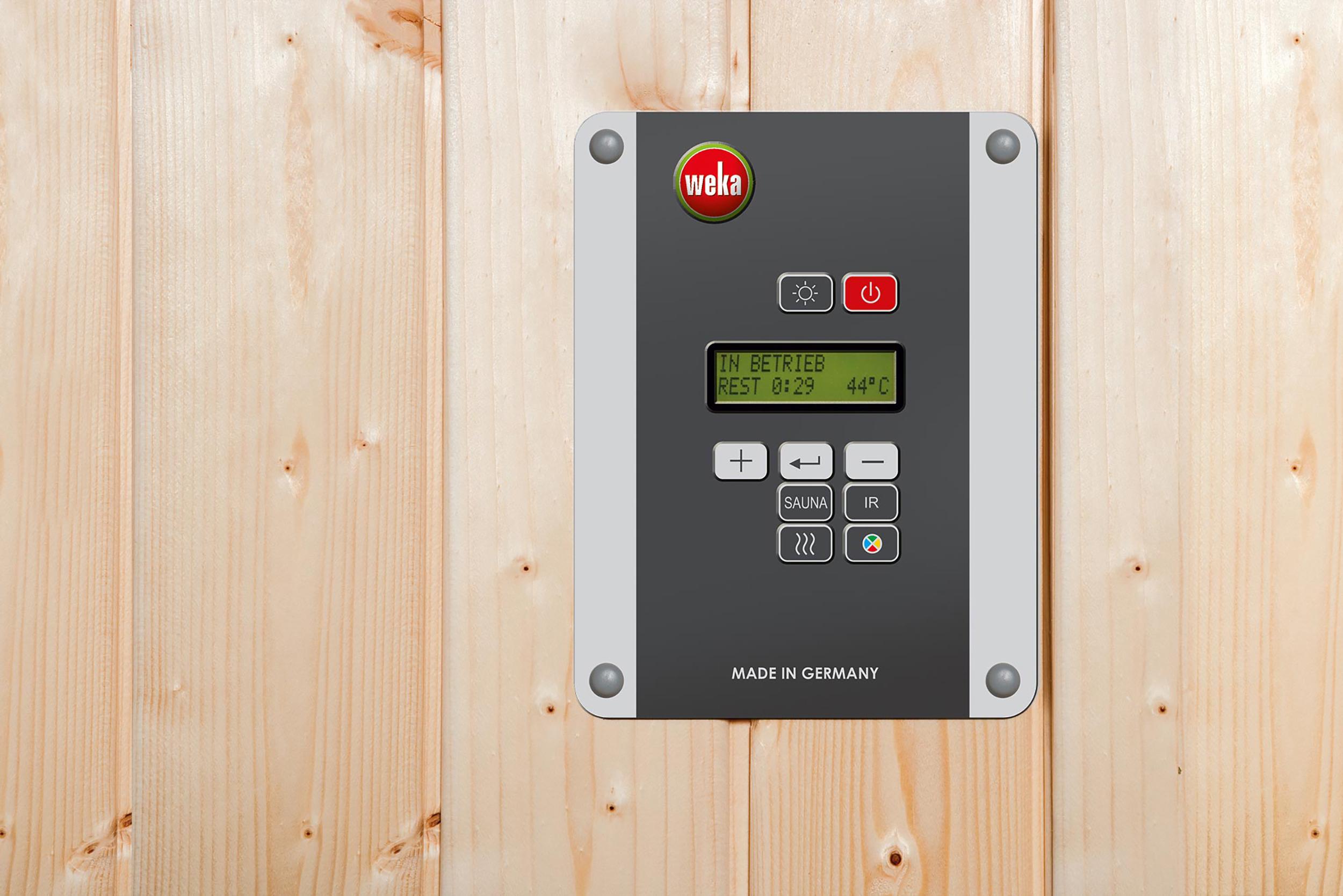
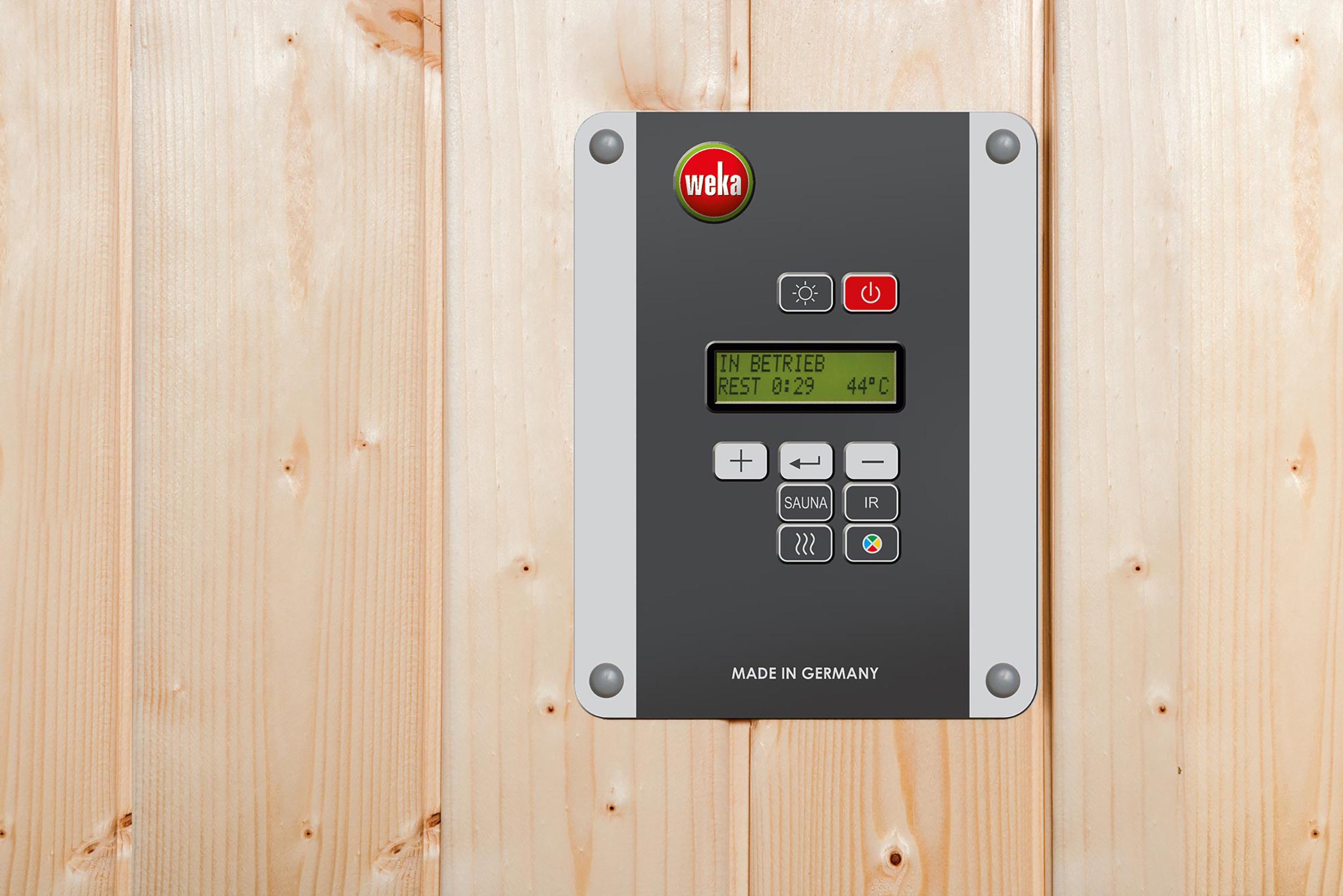
Weka digitale Systemsteuerung für Klassische SaunaöfenWeka digitale Systemsteuerung für kombinierte Sauna- und Infrarotkabinen - Elektronische Temperaturkontrolle, individuelle Zeitvorwahl, Sicherheitsabschaltung, selbstständige Fehlerdiagnose und -anzeige, finnisches Saunieren bis 110 °C ..429,99 €*Versand: 12,90 €Sichere Weiterleitung zum Anbieter
-
Weka digitale Systemsteuerung für Saunaofen BioAktivWeka digitale Systemsteuerung für Saunaofen BioAktiv - elektronische Temperaturkontrolle, individuelle Zeitvorwahl, Sicherheitsabschaltung, finnisches Saunieren bis 110 °C einstellbar, max. 6 h, geeignet für kombinierte Sauna- und Infrarotkabinen ..599,00 €*Versand: 12,90 €Sichere Weiterleitung zum Anbieter
-
KEMPER KHS Mini-Systemsteuerung SLAVE Erweiterungsmodul zu MASTERKHS Mini-Systemsteuerung SLAVE, Figur 686 02 006Produktmerkmalezur Durchführung, Protokollierung und Überwachung von Wasserwechselmaßnahmen im PWC und PWH als Erweiterungsmodul zur KHS Mini-Systemsteuerung MASTER 2.0/2.1 über CAN-Bus im MASTER/SLAVE-System um 62 Einheiten erweiterbar zum Anschluss von max. jeweils einem KHS VAV oder KHS VAV-PLUS oder KHS CoolFlow Kaltwasser-Regulierventil, KHS Temperaturmessarmatur Pt1000, KHS CONTROL-PLUS und KHS Überlaufüberwachung Betriebsarten: Zeit-, Temperatur-, Volumenstrom- und Routinesteuerung Einstellungen werden mittels CAN-Bus vom MASTER 2.0/2.1 übernommen zur Wandmontage geeignet Betriebsarten (16 Speicherplätze): Zeit-, Temperatur-, Volumenstrom-, Routinesteuerung, Sicherung / Leckageschutz und Datalogging bei direktem Anschluss von VAV oder VAV-PLUS Vollstromabsperrventilen oder CoolFlow Kaltwasser-Regulierventilen ist ausschließlich die 2...662,60 €*Versand: 5,90 €Sichere Weiterleitung zum Anbieter
-
Bickelhaupt, Thomas: GrafikGrafik , Theorie - Praxis - Geschichte , Zündschlösser > Elektro- & Zündungssensoren & -schalter , Erscheinungsjahr: 201409, Produktform: Geheftet, Titel der Reihe: Thema Kunst Sekundarstufe II##, Autoren: Bickelhaupt, Thomas, Seitenzahl/Blattzahl: 80, Keyword: Abiturvorbereitung; Arbeitshefte; Berufliches Gymnasium; Berufliches Gymnasium / Berufsoberschule; Bildende Kunst; Fachgymnasium; Fachoberschule / Berufsoberschule (Abitur); Fachoberschule / Berufsoberschule / Fachakademie / Fachschule (FHR); Fachoberschule / Fachschule; Fachoberschule / Fachschule / Akademie; Fachoberschule / Höhere Berufsfachschule / Fachschule; Gemeinschaftsschule; Gesamtschule; Grundschule; Gymnasium; Integrierte Sekundarschule; Kunst; Oberschule; Stadtteilschule; Wirtschafts- / Technisches Gymnasium, Fachschema: Kunstunterricht / Schulbuch~Lesen, Fachkategorie: Unterricht und Didaktik: Kunst, allgemein, Region: Brandenburg~Berlin~Baden-Württemberg~Bayern~Bremen~Hessen~Hamburg~Mecklenburg-Vorpommern~Niedersachsen~Nordrhein-Westfalen~Rheinland-Pfalz~Schleswig-Holstein~Saarland~Sachsen~Sachsen-Anhalt~Thüringen, Bildungszweck: für die Sekundarstufe II~für die Berufsbildung~für den Primarbereich~für die Sekundarstufe I~Für die Gesamtschule~Für das Gymnasium, Warengruppe: HC/Schulbücher, Fachkategorie: Schule und Lernen: Erstsprache: Leser und Leseprojekte, Thema: Verstehen, Text Sprache: ger, UNSPSC: 49019900, Warenverzeichnis für die Außenhandelsstatistik: 49019900, Verlag: Klett Ernst /Schulbuch, Verlag: Klett Ernst /Schulbuch, Verlag: Klett, Länge: 297, Breite: 207, Höhe: 7, Gewicht: 331, Produktform: Geheftet, Genre: Schule und Lernen, Genre: Schule und Lernen, Herkunftsland: DEUTSCHLAND (DE), Katalog: deutschsprachige Titel, Katalog: Gesamtkatalog, Katalog: Lagerartikel, Book on Demand, ausgew. Medienartikel, Relevanz: 0004, Tendenz: 0, Unterkatalog: AK, Unterkatalog: Bücher, Unterkatalog: Hardcover, Unterkatalog: Lagerartikel, Unterkatalog: Schulbuch,27,95 €*Versand: 0,00 €Sichere Weiterleitung zum Anbieter
-
Wo finde ich am PC die Systemsteuerung?
Um die Systemsteuerung am PC zu finden, klicke auf das Windows-Symbol in der Taskleiste unten links auf dem Bildschirm. Es öffnet sich das Startmenü, in dem du die Systemsteuerung suchen kannst. Alternativ kannst du auch die Tastenkombination "Windows + X" drücken, um ein Schnellmenü mit dem Zugriff auf die Systemsteuerung zu öffnen. Eine weitere Möglichkeit ist es, die Systemsteuerung direkt in die Windows-Suchleiste einzugeben. Sobald du die Systemsteuerung gefunden hast, kannst du dort verschiedene Einstellungen und Optionen für dein System verwalten. **
-
Wo finde ich die Systemsteuerung am PC?
Die Systemsteuerung am PC befindet sich in der Regel im Startmenü. Du kannst sie öffnen, indem du auf das Windows-Symbol in der unteren linken Ecke des Bildschirms klickst und dann auf "Systemsteuerung" klickst. Alternativ kannst du auch nach "Systemsteuerung" in der Suchleiste neben dem Startmenü suchen. Ein weiterer Weg, die Systemsteuerung zu öffnen, ist über die Einstellungen. Klicke dazu auf das Zahnradsymbol im Startmenü und wähle dann "Systemsteuerung" aus. In der Systemsteuerung kannst du verschiedene Einstellungen für deinen PC vornehmen, wie z.B. die Anzeige, die Soundeinstellungen oder die Programme und Funktionen. **
-
Wo finde ich die Systemsteuerung auf meinem PC?
Die Systemsteuerung auf einem PC mit Windows-Betriebssystem befindet sich normalerweise im Startmenü. Klicke auf das Windows-Symbol in der linken unteren Ecke des Bildschirms und suche nach "Systemsteuerung" in der Suchleiste. Alternativ kannst du auch auf das Zahnrad-Symbol klicken, um direkt zur Systemsteuerung zu gelangen. Auf einem Mac-Computer findest du ähnliche Einstellungen unter "Systemeinstellungen" im Apple-Menü in der oberen linken Ecke des Bildschirms. Wenn du die Systemsteuerung nicht finden kannst, kannst du auch versuchen, nach "Systemsteuerung" in der Suchleiste deines Computers zu suchen. **
-
Wie komme ich zu Systemsteuerung?
Um zur Systemsteuerung zu gelangen, musst du zuerst das Startmenü öffnen. Dies kannst du entweder durch Klicken auf das Windows-Symbol in der unteren linken Ecke des Bildschirms oder durch Drücken der Windows-Taste auf deiner Tastatur tun. Anschließend suchst du nach der Option "Systemsteuerung" und klickst darauf. Alternativ kannst du auch in der Suchleiste im Startmenü nach "Systemsteuerung" suchen und sie so öffnen. Sobald die Systemsteuerung geöffnet ist, kannst du verschiedene Einstellungen und Optionen für dein System verwalten. **
Ähnliche Suchbegriffe für Systemsteuerung
-
ASUS PN53-BBR575HD Barebone Mini PC (AMD Ryzen 5 7535H Prozessor, integrierte Radeon Grafik, WiFi 6E, Bluetooth 5.2, mit Audio Chip, ohne Betriebssystem, DisplayPort 1.4) schwarzASUS PN53-BBR575HD Barebone Mini PC (AMD Ryzen 5 7535H Prozessor, integrierte Radeon Grafik, WiFi 6E, Bluetooth 5.2, mit Audio Chip, ohne Betriebssystem, DisplayPort 1.4) schwarz459,84 €*Versand: 0,00 €Sichere Weiterleitung zum Anbieter
-
Wie öffnet man Nvidia Systemsteuerung?
Um die Nvidia Systemsteuerung zu öffnen, klicken Sie mit der rechten Maustaste auf den Desktop. Ein Dropdown-Menü erscheint, in dem Sie die Option "Nvidia Systemsteuerung" auswählen können. Alternativ können Sie auch über das Startmenü suchen, indem Sie einfach "Nvidia Systemsteuerung" eingeben. Eine andere Möglichkeit ist es, die Systemsteuerung über das Nvidia Grafiktreiber-Symbol in der Taskleiste zu öffnen. Zuletzt können Sie auch die Tastenkombination "Strg + Alt + F12" verwenden, um die Nvidia Systemsteuerung zu öffnen. **
-
Was ist eine Nvidia Systemsteuerung?
Eine Nvidia Systemsteuerung ist eine Software, die es Benutzern ermöglicht, Einstellungen für ihre Nvidia-Grafikkarte anzupassen. Mit der Nvidia Systemsteuerung können Benutzer die Leistung ihrer Grafikkarte optimieren, die Bildqualität anpassen und verschiedene Grafikeinstellungen vornehmen. Die Software bietet auch Funktionen zur Überwachung der GPU-Temperatur, des Speicherverbrauchs und anderer wichtiger Parameter. Durch die Nvidia Systemsteuerung können Benutzer ihr Spielerlebnis verbessern und sicherstellen, dass ihre Grafikkarte optimal funktioniert. **
-
Was bringt die Nvidia Systemsteuerung?
Die Nvidia Systemsteuerung ist eine Software, die es Benutzern ermöglicht, verschiedene Einstellungen für ihre Nvidia-Grafikkarte vorzunehmen. Mit der Systemsteuerung können Benutzer die Leistung ihrer Grafikkarte optimieren, die Bildqualität anpassen und verschiedene Funktionen wie V-Sync und G-Sync aktivieren oder deaktivieren. Die Systemsteuerung bietet auch Zugriff auf erweiterte Funktionen wie das Übertakten der Grafikkarte für eine verbesserte Leistung in Spielen. **
-
Wo finde ich die Systemsteuerung?
Die Systemsteuerung befindet sich normalerweise in den Einstellungen oder Systemeinstellungen deines Computers. Bei Windows-Betriebssystemen kannst du die Systemsteuerung über das Startmenü oder die Suchleiste finden. Auf einem Mac-Computer findest du die Systemsteuerung unter dem Apple-Menü in der oberen linken Ecke des Bildschirms. Alternativ kannst du auch nach "Systemsteuerung" in der Suchfunktion deines Computers suchen, um sie schnell zu finden. In den Einstellungen der meisten Smartphones und Tablets findest du ebenfalls eine Art Systemsteuerung, um verschiedene Einstellungen und Optionen anzupassen. **
* Alle Preise verstehen sich inklusive der gesetzlichen Mehrwertsteuer und ggf. zuzüglich Versandkosten. Die Angebotsinformationen basieren auf den Angaben des jeweiligen Shops und werden über automatisierte Prozesse aktualisiert. Eine Aktualisierung in Echtzeit findet nicht statt, so dass es im Einzelfall zu Abweichungen kommen kann. ** Hinweis: Teile dieses Inhalts wurden von KI erstellt.