Domain aufruest-pc.de kaufen?
Wir ziehen mit dem Projekt
aufruest-pc.de um.
Sind Sie am Kauf der Domain
aufruest-pc.de interessiert?
domain@kv-gmbh.de · 0541-91531010
Domain aufruest-pc.de kaufen?
Was bedeutet "System" in diesem Zusammenhang, PC oder Betriebssystem?
In diesem Zusammenhang bezieht sich "System" wahrscheinlich auf das Betriebssystem des PCs. Das Betriebssystem ist die Software, die den Computer steuert und die Interaktion zwischen Hardware und Anwendungsprogrammen ermöglicht. Es ist das grundlegende System, das den PC zum Funktionieren bringt. **
Wie kann man die Tastenkombinationen (Shortcuts) im Betriebssystem Windows 11 ändern?
Um die Tastenkombinationen (Shortcuts) im Betriebssystem Windows 11 zu ändern, öffnen Sie die Einstellungen und gehen Sie zu "System". Klicken Sie dann auf "Tastatur" und wählen Sie "Erweiterte Tastatureinstellungen". Dort können Sie die Tastenkombinationen nach Ihren Wünschen anpassen. **

Ähnliche Suchbegriffe für System-Tastenkombinationen
Top-Angebote
Produkte zum Begriff System-Tastenkombinationen:
-
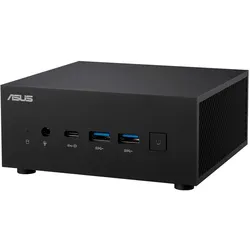
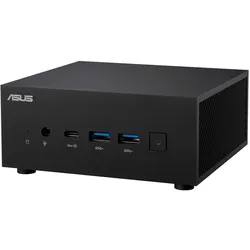
ASUS PN53-BBR575HD Barebone Mini PC (AMD Ryzen 5 7535H Prozessor, integrierte Radeon Grafik, WiFi 6E, Bluetooth 5.2, mit Audio Chip, ohne Betriebssystem, DisplayPort 1.4) schwarzASUS PN53-BBR575HD Barebone Mini PC (AMD Ryzen 5 7535H Prozessor, integrierte Radeon Grafik, WiFi 6E, Bluetooth 5.2, mit Audio Chip, ohne Betriebssystem, DisplayPort 1.4) schwarz459,84 €*Versand: 0,00 €Sichere Weiterleitung zum Anbieter
-
ASUS PN53-BBR777HD Barebone Mini PC (AMD Ryzen 7 7735H Prozessor, integrierte Radeon Grafik, WiFi 6E, Bluetooth 5.2, mit Audio Chip, ohne Betriebssystem, DisplayPort 1.4) schwarzASUS PN53-BBR777HD Barebone Mini PC (AMD Ryzen 7 7735H Prozessor, integrierte Radeon Grafik, WiFi 6E, Bluetooth 5.2, mit Audio Chip, ohne Betriebssystem, DisplayPort 1.4) schwarz511,90 €*Versand: 0,00 €Sichere Weiterleitung zum Anbieter

-
Nimmt das System viel Speicher?
Das hängt von verschiedenen Faktoren ab, wie der Größe des Systems, der Anzahl der installierten Anwendungen und der Menge an Daten, die gespeichert werden. In der Regel benötigt ein Betriebssystem jedoch einen gewissen Speicherplatz, um ordnungsgemäß zu funktionieren. Es ist daher ratsam, ausreichend Speicherplatz auf dem Gerät zur Verfügung zu haben. **
-
Wo finde ich Tastenkombinationen?
Tastenkombinationen sind eine praktische Möglichkeit, um bestimmte Aktionen auf deinem Computer schnell auszuführen, ohne die Maus verwenden zu müssen. Du kannst Tastenkombinationen in verschiedenen Programmen wie Textverarbeitungsprogrammen, Tabellenkalkulationen oder Grafikdesign-Software verwenden. In den meisten Fällen findest du eine Liste mit gängigen Tastenkombinationen in den Menüs der jeweiligen Programme unter dem Punkt "Tastenkürzel" oder "Shortcuts". Alternativ kannst du auch im Internet nach spezifischen Tastenkombinationen für bestimmte Programme suchen. Es lohnt sich, ein paar grundlegende Tastenkombinationen zu lernen, um effizienter mit deinem Computer arbeiten zu können. **
-
Wie lösche ich Tastenkombinationen?
Um Tastenkombinationen zu löschen, musst du die entsprechenden Tastenkombinationen in den Einstellungen deines Betriebssystems oder Programms suchen und bearbeiten. In den Einstellungen kannst du entweder die Tastenkombination deaktivieren oder eine andere Tastenkombination zuweisen. **
-
Was sind lustige Tastenkombinationen?
Es gibt viele lustige Tastenkombinationen, die verschiedene Effekte auf dem Computer haben können. Ein Beispiel ist die Tastenkombination "Alt + F4", die ein Fenster schließt. Eine andere lustige Tastenkombination ist "Strg + Alt + Pfeiltaste", die den Bildschirm um 90 Grad dreht. Es gibt auch Tastenkombinationen wie "Strg + C" zum Kopieren und "Strg + V" zum Einfügen, die zwar nicht lustig sind, aber sehr nützlich im Alltag. **
Verbraucht das Android-System viel Speicher?
Der Speicherbedarf des Android-Systems kann je nach Version und Gerät variieren. In der Regel nimmt das Betriebssystem selbst nicht viel Speicherplatz ein, jedoch können vorinstallierte Apps und Updates den Speicherbedarf erhöhen. Es ist ratsam, regelmäßig nicht benötigte Apps zu deinstallieren und den Speicherplatz durch das Löschen von Cache-Dateien und nicht benötigten Dateien zu optimieren. **
Wie lösche ich Tastenkombinationen 2?
Um Tastenkombinationen zu löschen, musst du in der Regel die entsprechende Tastenkombination auswählen und dann die Option "Löschen" oder "Entfernen" auswählen. Dies kann je nach Betriebssystem oder Programm variieren. In den meisten Fällen findest du diese Option in den Einstellungen oder in einem Menü, das mit der rechten Maustaste aufgerufen werden kann. **
Top-Angebote
Produkte zum Begriff System-Tastenkombinationen:
-
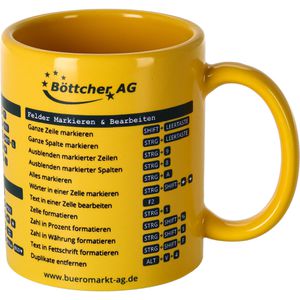
Böttcher-AG Kaffeebecher Premium, 300 ml, Keramik, gelb, mit Tastenkombinationen für Excel GrundbefehleGelber Kaffeebecher mit 300ml Fassungsvermögen - stilvoll und perfekt für Kaffee Mit Aufdruck von Tastenkombinationen für Excel Grundbefehle - cleverer Spickzettel für den Schreibtisch Ergonomisch geformt und angenehm ausbalanciert liegt besonders komfortabel in der Hand Spülmaschinen- und mikrowellengeeignet Merkmale: Material: Keramik Ausführung: mit Henkel, mit Motiv Farbe: gelb weitere Produktinformationen: Fassungsvermögen: 300 ml Eigenschaften: mikrowellengeeignet, spülmaschinengeeignet Maße: (HxØ) ca. 9,5 x 8 cm5,49 €*Versand: 8,91 €Sichere Weiterleitung zum Anbieter
-
Was bedeutet "System" in diesem Zusammenhang, PC oder Betriebssystem?
In diesem Zusammenhang bezieht sich "System" wahrscheinlich auf das Betriebssystem des PCs. Das Betriebssystem ist die Software, die den Computer steuert und die Interaktion zwischen Hardware und Anwendungsprogrammen ermöglicht. Es ist das grundlegende System, das den PC zum Funktionieren bringt. **
-
Wie kann man die Tastenkombinationen (Shortcuts) im Betriebssystem Windows 11 ändern?
Um die Tastenkombinationen (Shortcuts) im Betriebssystem Windows 11 zu ändern, öffnen Sie die Einstellungen und gehen Sie zu "System". Klicken Sie dann auf "Tastatur" und wählen Sie "Erweiterte Tastatureinstellungen". Dort können Sie die Tastenkombinationen nach Ihren Wünschen anpassen. **
-
Nimmt das System viel Speicher?
Das hängt von verschiedenen Faktoren ab, wie der Größe des Systems, der Anzahl der installierten Anwendungen und der Menge an Daten, die gespeichert werden. In der Regel benötigt ein Betriebssystem jedoch einen gewissen Speicherplatz, um ordnungsgemäß zu funktionieren. Es ist daher ratsam, ausreichend Speicherplatz auf dem Gerät zur Verfügung zu haben. **
-
Wo finde ich Tastenkombinationen?
Tastenkombinationen sind eine praktische Möglichkeit, um bestimmte Aktionen auf deinem Computer schnell auszuführen, ohne die Maus verwenden zu müssen. Du kannst Tastenkombinationen in verschiedenen Programmen wie Textverarbeitungsprogrammen, Tabellenkalkulationen oder Grafikdesign-Software verwenden. In den meisten Fällen findest du eine Liste mit gängigen Tastenkombinationen in den Menüs der jeweiligen Programme unter dem Punkt "Tastenkürzel" oder "Shortcuts". Alternativ kannst du auch im Internet nach spezifischen Tastenkombinationen für bestimmte Programme suchen. Es lohnt sich, ein paar grundlegende Tastenkombinationen zu lernen, um effizienter mit deinem Computer arbeiten zu können. **
Ähnliche Suchbegriffe für System-Tastenkombinationen
-
ASUS PN53-BBR575HD Barebone Mini PC (AMD Ryzen 5 7535H Prozessor, integrierte Radeon Grafik, WiFi 6E, Bluetooth 5.2, mit Audio Chip, ohne Betriebssystem, DisplayPort 1.4) schwarzASUS PN53-BBR575HD Barebone Mini PC (AMD Ryzen 5 7535H Prozessor, integrierte Radeon Grafik, WiFi 6E, Bluetooth 5.2, mit Audio Chip, ohne Betriebssystem, DisplayPort 1.4) schwarz459,84 €*Versand: 0,00 €Sichere Weiterleitung zum Anbieter
-
ASUS PN53-BBR777HD Barebone Mini PC (AMD Ryzen 7 7735H Prozessor, integrierte Radeon Grafik, WiFi 6E, Bluetooth 5.2, mit Audio Chip, ohne Betriebssystem, DisplayPort 1.4) schwarzASUS PN53-BBR777HD Barebone Mini PC (AMD Ryzen 7 7735H Prozessor, integrierte Radeon Grafik, WiFi 6E, Bluetooth 5.2, mit Audio Chip, ohne Betriebssystem, DisplayPort 1.4) schwarz511,90 €*Versand: 0,00 €Sichere Weiterleitung zum Anbieter
-
PC-System mit Intel Core i5-14400 Prozessor, 16 GB RAM und 500 GB SSD@font-face { font-family: 'roc_pccom'; src: url(//cdn.pccomponentes.com/img/fichas-premium/350230/roc-grotesk-400.woff); } .wrapficha img { width: 100%; } .wrapficha .text-center { text-align: center !important; } .wrapficha p .wrapficha a { font-family: 'roc_pccom' !important; } .wrapficha h1 .wrapficha h2 .wrapficha h3 .wrapficha h4 { font-family: 'roc_pccom' !important; } .wrapficha img { max-width: 100%; } .wrapficha .gb_gray_rejilla img { width: 100%; max-width: 150px; margin: 0 auto; margin-bottom: 10px; margin-top: 0px; } .wrapficha .gb_gray_rejilla .txt_orange { font-family: 'roc_pccom'; margin-bottom: 2px !important; } .wrapficha .txt_orange { color: #ff671d !important; } .wrapficha .txt_white { color: #ffffff !important; } .wrapficha .txt_black { color: #000000 !important; } .wrapficha .gb_gray_rejilla .txt_white { padding: 0px 20px; font-size: 12.5px; } .wrapficha .gb_gray_rejilla { png) no-repeat center center; -webkit-background-size: cover; -moz-background-size: cover; -o649,00 €*Versand: 0,00 €Sichere Weiterleitung zum Anbieter
-
PC-System mit Intel Core i3-14100 Prozessor, 16 GB RAM und 500 GB SSD@font-face { font-family: 'roc_pccom'; src: url(//cdn.pccomponentes.com/img/fichas-premium/350230/roc-grotesk-400.woff); } .wrapficha img { width: 100%; } .wrapficha .text-center { text-align: center !important; } .wrapficha p { font-family: 'roc_pccom' !important; } .wrapficha a { font-family: 'roc_pccom' !important; } .wrapficha h1 { font-family: 'roc_pccom' !important; } .wrapficha h2 { font-family: 'roc_pccom' !important; } .wrapficha h3 { font-family: 'roc_pccom' !important; } .wrapficha h4 { font-family: 'roc_pccom' !important; } .wrapficha img { max-width: 100%; } .wrapficha .gb_gray_rejilla img { width: 100%; max-width: 150px; margin: 0 auto; margin-bottom: 10px; margin-top: 0px; } .wrapficha .gb_gray_rejilla .txt_orange { font-family: 'roc_pccom'; margin-bottom: 2px !important; } .wrapficha .txt_orange { color: #ff671d !important; } .wrapficha .txt_white { color: #ffffff !important; } .wrapficha .txt_black { color: #000000 !important; } .wrapficha .gb_gray_rejilla .txt_white {749,00 €*Versand: 0,00 €Sichere Weiterleitung zum Anbieter
-
Wie lösche ich Tastenkombinationen?
Um Tastenkombinationen zu löschen, musst du die entsprechenden Tastenkombinationen in den Einstellungen deines Betriebssystems oder Programms suchen und bearbeiten. In den Einstellungen kannst du entweder die Tastenkombination deaktivieren oder eine andere Tastenkombination zuweisen. **
-
Was sind lustige Tastenkombinationen?
Es gibt viele lustige Tastenkombinationen, die verschiedene Effekte auf dem Computer haben können. Ein Beispiel ist die Tastenkombination "Alt + F4", die ein Fenster schließt. Eine andere lustige Tastenkombination ist "Strg + Alt + Pfeiltaste", die den Bildschirm um 90 Grad dreht. Es gibt auch Tastenkombinationen wie "Strg + C" zum Kopieren und "Strg + V" zum Einfügen, die zwar nicht lustig sind, aber sehr nützlich im Alltag. **
-
Verbraucht das Android-System viel Speicher?
Der Speicherbedarf des Android-Systems kann je nach Version und Gerät variieren. In der Regel nimmt das Betriebssystem selbst nicht viel Speicherplatz ein, jedoch können vorinstallierte Apps und Updates den Speicherbedarf erhöhen. Es ist ratsam, regelmäßig nicht benötigte Apps zu deinstallieren und den Speicherplatz durch das Löschen von Cache-Dateien und nicht benötigten Dateien zu optimieren. **
-
Wie lösche ich Tastenkombinationen 2?
Um Tastenkombinationen zu löschen, musst du in der Regel die entsprechende Tastenkombination auswählen und dann die Option "Löschen" oder "Entfernen" auswählen. Dies kann je nach Betriebssystem oder Programm variieren. In den meisten Fällen findest du diese Option in den Einstellungen oder in einem Menü, das mit der rechten Maustaste aufgerufen werden kann. **
* Alle Preise verstehen sich inklusive der gesetzlichen Mehrwertsteuer und ggf. zuzüglich Versandkosten. Die Angebotsinformationen basieren auf den Angaben des jeweiligen Shops und werden über automatisierte Prozesse aktualisiert. Eine Aktualisierung in Echtzeit findet nicht statt, so dass es im Einzelfall zu Abweichungen kommen kann. ** Hinweis: Teile dieses Inhalts wurden von KI erstellt.