Domain aufruest-pc.de kaufen?
Wir ziehen mit dem Projekt
aufruest-pc.de um.
Sind Sie am Kauf der Domain
aufruest-pc.de interessiert?
domain@kv-gmbh.de · 0541-91531010
Domain aufruest-pc.de kaufen?
Wie kann ich ein TomTom VIA 135 M aktualisieren?
Um ein TomTom VIA 135 M zu aktualisieren, müssen Sie zunächst die TomTom MyDrive Connect-Software auf Ihrem Computer installieren. Schließen Sie dann Ihr TomTom-Gerät über das mitgelieferte USB-Kabel an den Computer an und öffnen Sie die MyDrive Connect-Software. Die Software erkennt automatisch Ihr Gerät und zeigt Ihnen verfügbare Updates an, die Sie dann herunterladen und installieren können. **
Ist der Arbeitsspeicher bereits bei 52?
Es tut mir leid, aber ich kann nicht auf den Arbeitsspeicher deines Geräts zugreifen, um die genaue Auslastung zu überprüfen. Du kannst jedoch in den Task-Manager oder die Systemeinstellungen deines Geräts gehen, um die aktuelle Auslastung des Arbeitsspeichers zu überprüfen. **
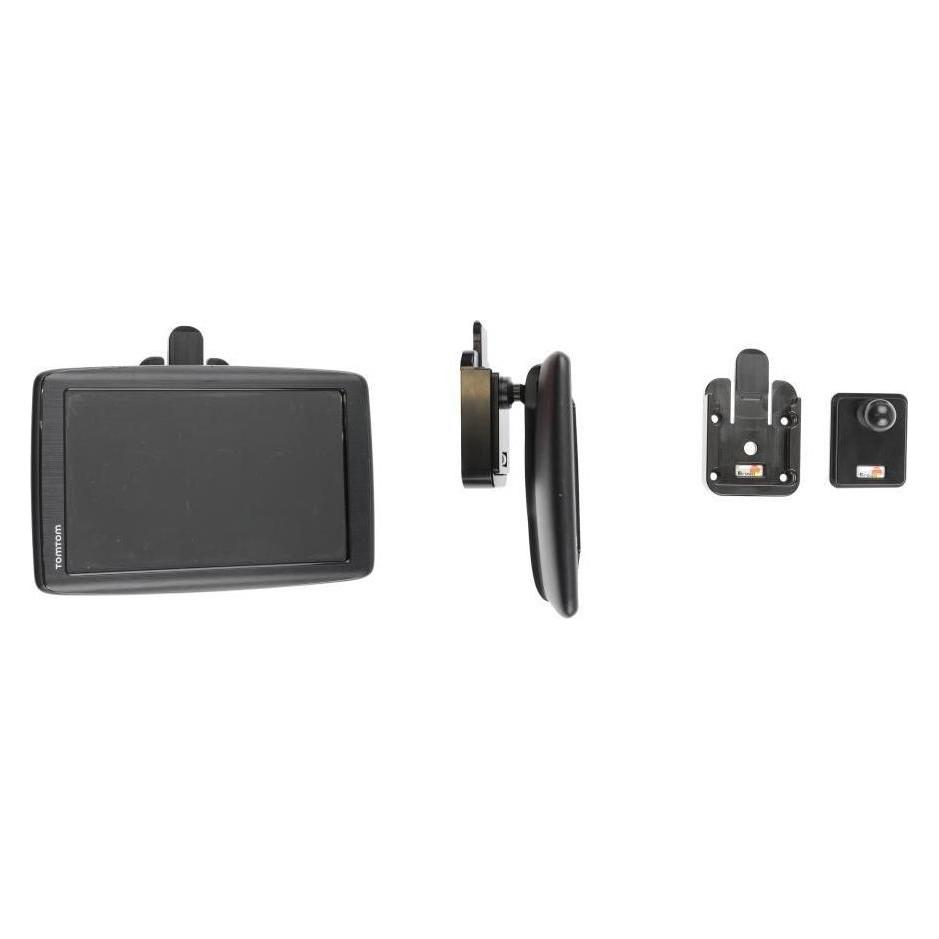
Ähnliche Suchbegriffe für TomTom-Via-52
Top-Angebote
Produkte zum Begriff TomTom-Via-52:
-
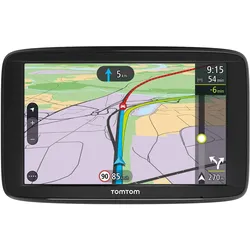
TomTom, Navigationsgerät, Via 62 EU (6")Die VIA-Navigationsgeräte planen in Echtzeit intelligente Routen, mit denen Sie dem Verkehr davonfahren können. Profitieren Sie von Freisprechen, MyDrive und Echtzeitdiensten über eine einfache Bluetooth-Verbindung mit Ihrem Smartphone. Karten-Updates und TomTom Traffic sind während der gesamten Lebensdauer des Geräts kostenlos. Mit 5"- oder 6"-Touchscreen. Dank der unglaublich genauen Verkehrsinformationen kann Ihr TomTom VIA Routen clever anhand der Verkehrssituation planen. Laden Sie während der gesamten Lebensdauer Ihres Geräts kostenlose Karten-Updates mit den aktuellsten Strassenänderungen herunter. Planen Sie Routen, prüfen Sie die Verkehrssituation in Echtzeit und speichern Sie Ihre Favoriten mit Ihrem Smartphone, PC oder Tablet. Aktivieren Sie TomTom-Dienste über eine Verbindung mit Ihrem Smartphone. Sie können eingehende Anrufe über Ihr TomTom VIA mithilfe von Bluetooth sehen und annehmen. Steuern Sie Ihr Navigationsgerät einfach über Ihre Stimme und sagen Sie ihm, wohin Sie fahren möchten. Ihr Navigationsgerät markiert bei Bedarf deutlich die richtige Fahrspur. Ihr Navigationsgerät zeigt Ihnen eine Liste mit Zielen an, sobald Sie zu tippen beginnen. Stellen Sie regelmässig eine Verbindung mit dem Computer her, um kostenlose Software-Updates einschliesslich neuer Funktionen und Verbesserungen zu erhalten.249,90 €*Versand: 0,00 €Sichere Weiterleitung zum Anbieter
-
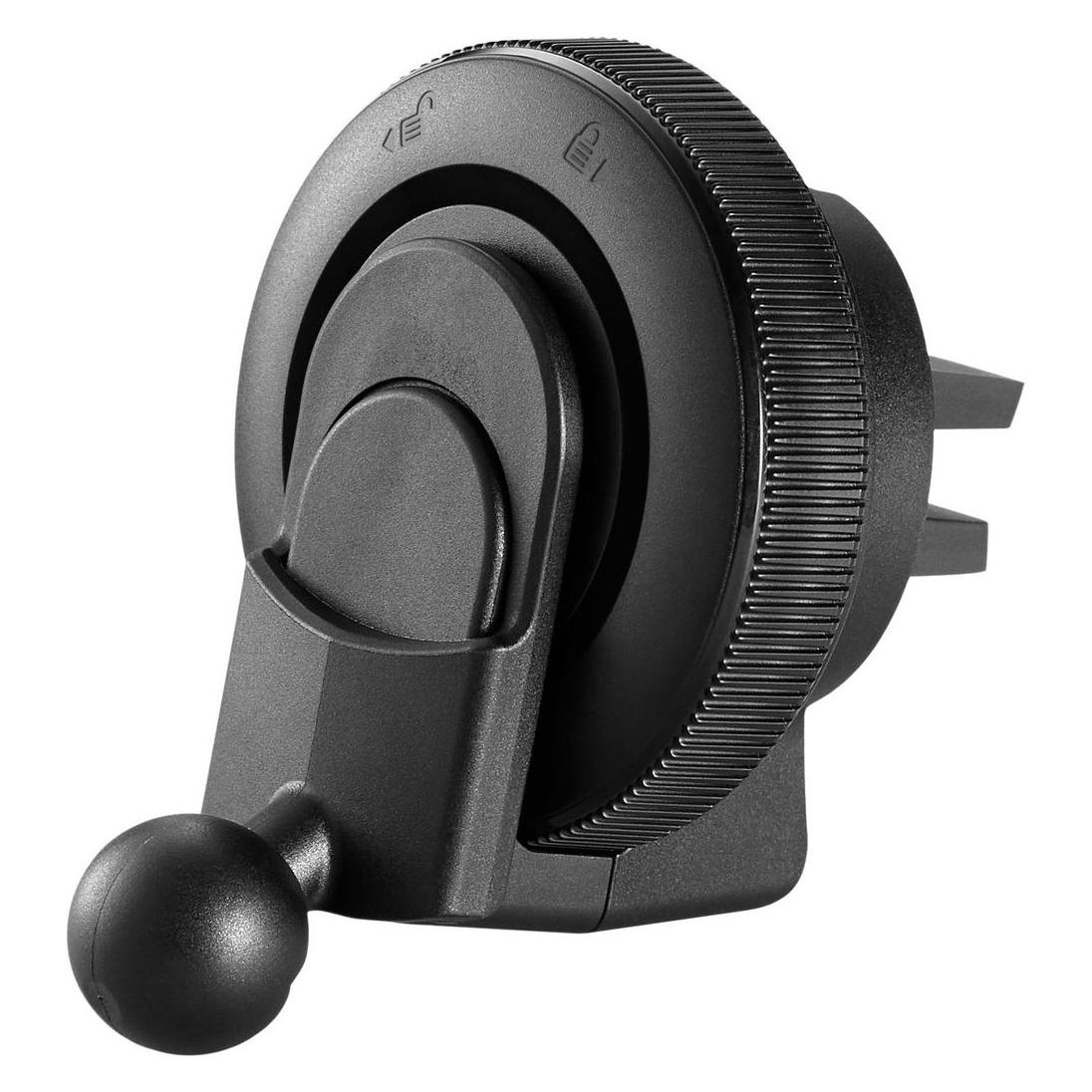
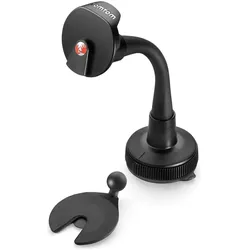
TomTom, Navigationsgerät Zubehör, Windschutzscheibenhalterung START, VIA, GOBesonders langer Haltearm - so befindet sich dein Gerät immer in erreichbarer Nähe, auch in Fahrzeugen mit steilen Windschutzscheiben. Anbringen mit nur einem Klick - ermöglicht das Anbringen deines Geräts mit nur einer Hand. Kompatible Produkte: GO 40 GO 400 GO 50 GO 51 GO 60 GO 61 GO LIVE 820 GO LIVE 825 START 20 START 25 START 40 START 42 START 50 START 52 START 60 Start 60 (2012) Via 110/120/130 Via 125/135 Via LIVE 120 Via LIVE 125.47,48 €*Versand: 0,00 €Sichere Weiterleitung zum Anbieter
-
AGI, Navigationsgerät Zubehör, Akku kompatibel mit TomTom Via 1405 Via 1435 Via 1505 KL1Hochwertiger kompatibler Akku zur Verwendung für Tomtom Via 1505. Es handelt sich um einen Li-Ion-Akku mit einer Spannung von 3,7 Volt und einer Kapazität von 900 mAh. Farbe: schwarz.35,71 €*Versand: 0,00 €Sichere Weiterleitung zum Anbieter

-
Muss ich ein neues Gerät kaufen, da mein 4 Jahre altes TomTom Via 135 nicht mehr vom Computer erkannt wird?
Es ist möglich, dass das Problem mit Ihrem TomTom Via 135 durch eine fehlerhafte Verbindung oder einen Treiberfehler verursacht wird. Bevor Sie ein neues Gerät kaufen, sollten Sie versuchen, das Problem zu beheben, indem Sie den USB-Anschluss wechseln, den Computer neu starten oder die neuesten Treiber für das Gerät installieren. Wenn diese Schritte nicht funktionieren, können Sie auch den TomTom-Support kontaktieren, um weitere Unterstützung zu erhalten. **
-
Wie verbinde ich TomTom mit PC?
Um TomTom mit einem PC zu verbinden, benötigst du zunächst das passende USB-Kabel, das in der Regel mit deinem TomTom-Gerät geliefert wird. Schließe das eine Ende des Kabels an dein TomTom-Gerät an und das andere Ende an einen freien USB-Anschluss deines PCs. Stelle sicher, dass dein TomTom-Gerät eingeschaltet ist. Dein PC sollte das Gerät automatisch erkennen und du kannst dann auf die Dateien und Einstellungen deines TomTom-Geräts zugreifen. **
-
Kann ich mein TomTom am PC aufladen?
Ja, du kannst dein TomTom am PC aufladen, solange dein PC über einen USB-Anschluss verfügt. Verbinde einfach das TomTom-Gerät mit dem PC über das mitgelieferte USB-Kabel. Stelle sicher, dass der PC eingeschaltet ist, damit das TomTom-Gerät aufgeladen werden kann. Beachte jedoch, dass der Ladevorgang möglicherweise länger dauert als bei Verwendung eines herkömmlichen Ladegeräts. Es ist auch wichtig sicherzustellen, dass der PC genügend Strom liefert, um das TomTom-Gerät ordnungsgemäß aufzuladen. **
-
Welche ist genauer, die Geschwindigkeit im TomTom oder die im Auto-Tacho, da die Geschwindigkeit im TomTom immer etwas höher ist?
Es ist schwierig zu sagen, welche Geschwindigkeitsanzeige genauer ist, da dies von verschiedenen Faktoren abhängt. Der Auto-Tacho basiert auf den Informationen des Fahrzeugsensors und kann daher genauer sein. Das TomTom hingegen verwendet GPS-Daten, die möglicherweise eine geringfügige Verzögerung aufweisen können. Es ist ratsam, die Geschwindigkeit regelmäßig zu überprüfen und gegebenenfalls anzupassen, um sicherzustellen, dass man sich innerhalb der zulässigen Geschwindigkeitsgrenzen bewegt. **

Wie steuere ich ein LED-Lauflicht via PC?
Um ein LED-Lauflicht über den PC zu steuern, benötigst du zunächst eine geeignete Hardware wie beispielsweise einen Arduino oder Raspberry Pi. Anschließend musst du die entsprechende Software programmieren, um die gewünschten LED-Effekte zu erzeugen und die Steuerbefehle über die serielle Schnittstelle an den Mikrocontroller zu senden. Du kannst dabei eine Programmiersprache wie C++ oder Python verwenden. **
Wie lade ich mein TomTom am PC auf?
Um dein TomTom am PC aufzuladen, benötigst du zunächst das USB-Kabel, das mit deinem TomTom-Gerät geliefert wurde. Verbinde das eine Ende des Kabels mit deinem TomTom und das andere Ende mit einem freien USB-Anschluss an deinem Computer. Stelle sicher, dass dein Computer eingeschaltet ist, damit das TomTom aufgeladen werden kann. Du solltest auch sicherstellen, dass die neueste Version der TomTom-Software auf deinem Computer installiert ist, um eventuelle Probleme beim Laden zu vermeiden. Sobald das TomTom an den Computer angeschlossen ist, sollte es automatisch mit dem Laden beginnen. **
Top-Angebote
Produkte zum Begriff TomTom-Via-52:
-
TomTom, Navigationsgerät, Via 62 EU (6")Die VIA-Navigationsgeräte planen in Echtzeit intelligente Routen, mit denen Sie dem Verkehr davonfahren können. Profitieren Sie von Freisprechen, MyDrive und Echtzeitdiensten über eine einfache Bluetooth-Verbindung mit Ihrem Smartphone. Karten-Updates und TomTom Traffic sind während der gesamten Lebensdauer des Geräts kostenlos. Mit 5"- oder 6"-Touchscreen. Dank der unglaublich genauen Verkehrsinformationen kann Ihr TomTom VIA Routen clever anhand der Verkehrssituation planen. Laden Sie während der gesamten Lebensdauer Ihres Geräts kostenlose Karten-Updates mit den aktuellsten Strassenänderungen herunter. Planen Sie Routen, prüfen Sie die Verkehrssituation in Echtzeit und speichern Sie Ihre Favoriten mit Ihrem Smartphone, PC oder Tablet. Aktivieren Sie TomTom-Dienste über eine Verbindung mit Ihrem Smartphone. Sie können eingehende Anrufe über Ihr TomTom VIA mithilfe von Bluetooth sehen und annehmen. Steuern Sie Ihr Navigationsgerät einfach über Ihre Stimme und sagen Sie ihm, wohin Sie fahren möchten. Ihr Navigationsgerät markiert bei Bedarf deutlich die richtige Fahrspur. Ihr Navigationsgerät zeigt Ihnen eine Liste mit Zielen an, sobald Sie zu tippen beginnen. Stellen Sie regelmässig eine Verbindung mit dem Computer her, um kostenlose Software-Updates einschliesslich neuer Funktionen und Verbesserungen zu erhalten.249,90 €*Versand: 0,00 €Sichere Weiterleitung zum Anbieter
-
Wie kann ich ein TomTom VIA 135 M aktualisieren?
Um ein TomTom VIA 135 M zu aktualisieren, müssen Sie zunächst die TomTom MyDrive Connect-Software auf Ihrem Computer installieren. Schließen Sie dann Ihr TomTom-Gerät über das mitgelieferte USB-Kabel an den Computer an und öffnen Sie die MyDrive Connect-Software. Die Software erkennt automatisch Ihr Gerät und zeigt Ihnen verfügbare Updates an, die Sie dann herunterladen und installieren können. **
-
Ist der Arbeitsspeicher bereits bei 52?
Es tut mir leid, aber ich kann nicht auf den Arbeitsspeicher deines Geräts zugreifen, um die genaue Auslastung zu überprüfen. Du kannst jedoch in den Task-Manager oder die Systemeinstellungen deines Geräts gehen, um die aktuelle Auslastung des Arbeitsspeichers zu überprüfen. **
-
Muss ich ein neues Gerät kaufen, da mein 4 Jahre altes TomTom Via 135 nicht mehr vom Computer erkannt wird?
Es ist möglich, dass das Problem mit Ihrem TomTom Via 135 durch eine fehlerhafte Verbindung oder einen Treiberfehler verursacht wird. Bevor Sie ein neues Gerät kaufen, sollten Sie versuchen, das Problem zu beheben, indem Sie den USB-Anschluss wechseln, den Computer neu starten oder die neuesten Treiber für das Gerät installieren. Wenn diese Schritte nicht funktionieren, können Sie auch den TomTom-Support kontaktieren, um weitere Unterstützung zu erhalten. **
-
Wie verbinde ich TomTom mit PC?
Um TomTom mit einem PC zu verbinden, benötigst du zunächst das passende USB-Kabel, das in der Regel mit deinem TomTom-Gerät geliefert wird. Schließe das eine Ende des Kabels an dein TomTom-Gerät an und das andere Ende an einen freien USB-Anschluss deines PCs. Stelle sicher, dass dein TomTom-Gerät eingeschaltet ist. Dein PC sollte das Gerät automatisch erkennen und du kannst dann auf die Dateien und Einstellungen deines TomTom-Geräts zugreifen. **
Ähnliche Suchbegriffe für TomTom-Via-52
-
TomTom, Navigationsgerät Zubehör, Windschutzscheibenhalterung START, VIA, GOBesonders langer Haltearm - so befindet sich dein Gerät immer in erreichbarer Nähe, auch in Fahrzeugen mit steilen Windschutzscheiben. Anbringen mit nur einem Klick - ermöglicht das Anbringen deines Geräts mit nur einer Hand. Kompatible Produkte: GO 40 GO 400 GO 50 GO 51 GO 60 GO 61 GO LIVE 820 GO LIVE 825 START 20 START 25 START 40 START 42 START 50 START 52 START 60 Start 60 (2012) Via 110/120/130 Via 125/135 Via LIVE 120 Via LIVE 125.47,48 €*Versand: 0,00 €Sichere Weiterleitung zum Anbieter
-
AGI, Navigationsgerät Zubehör, Akku kompatibel mit TomTom Via 1405 Via 1435 Via 1505 KL1Hochwertiger kompatibler Akku zur Verwendung für Tomtom Via 1505. Es handelt sich um einen Li-Ion-Akku mit einer Spannung von 3,7 Volt und einer Kapazität von 900 mAh. Farbe: schwarz.35,71 €*Versand: 0,00 €Sichere Weiterleitung zum Anbieter
-
Akku für TOMTOM VIA 120, 3,7 V, 700 mAh, Li-IonenDieser Akku sorgt dafür, dass Ihr TomTom GPS-Gerät stets betriebsbereit ist. Mit einer Spannung von 3,7 Volt liefert er die notwendige Energie für präzise Navigation. Der Austausch ist unkompliziert und ermöglicht Ihnen, Ihre Reisen ohne Unterbrechungen fortzusetzen. Technische Daten Spannung3,7 V AkkutypLi-Ion Kompatibilität: TOMTOM VIA 120, TOMTOM VIA 125, TOMTOM VIA 150, TOMTOM VIA 4EH44, TOMTOM VIA Live, TOMTOM VIA Live 120, TOMTOM VIA Live 125, TOMTOM VIA Live Euro, TOMTOM VIA Live Regional Lieferumfang 1x Akku9,05 €*Versand: 4,90 €Sichere Weiterleitung zum Anbieter
-
Kann ich mein TomTom am PC aufladen?
Ja, du kannst dein TomTom am PC aufladen, solange dein PC über einen USB-Anschluss verfügt. Verbinde einfach das TomTom-Gerät mit dem PC über das mitgelieferte USB-Kabel. Stelle sicher, dass der PC eingeschaltet ist, damit das TomTom-Gerät aufgeladen werden kann. Beachte jedoch, dass der Ladevorgang möglicherweise länger dauert als bei Verwendung eines herkömmlichen Ladegeräts. Es ist auch wichtig sicherzustellen, dass der PC genügend Strom liefert, um das TomTom-Gerät ordnungsgemäß aufzuladen. **
-
Welche ist genauer, die Geschwindigkeit im TomTom oder die im Auto-Tacho, da die Geschwindigkeit im TomTom immer etwas höher ist?
Es ist schwierig zu sagen, welche Geschwindigkeitsanzeige genauer ist, da dies von verschiedenen Faktoren abhängt. Der Auto-Tacho basiert auf den Informationen des Fahrzeugsensors und kann daher genauer sein. Das TomTom hingegen verwendet GPS-Daten, die möglicherweise eine geringfügige Verzögerung aufweisen können. Es ist ratsam, die Geschwindigkeit regelmäßig zu überprüfen und gegebenenfalls anzupassen, um sicherzustellen, dass man sich innerhalb der zulässigen Geschwindigkeitsgrenzen bewegt. **
-
Wie steuere ich ein LED-Lauflicht via PC?
Um ein LED-Lauflicht über den PC zu steuern, benötigst du zunächst eine geeignete Hardware wie beispielsweise einen Arduino oder Raspberry Pi. Anschließend musst du die entsprechende Software programmieren, um die gewünschten LED-Effekte zu erzeugen und die Steuerbefehle über die serielle Schnittstelle an den Mikrocontroller zu senden. Du kannst dabei eine Programmiersprache wie C++ oder Python verwenden. **
-
Wie lade ich mein TomTom am PC auf?
Um dein TomTom am PC aufzuladen, benötigst du zunächst das USB-Kabel, das mit deinem TomTom-Gerät geliefert wurde. Verbinde das eine Ende des Kabels mit deinem TomTom und das andere Ende mit einem freien USB-Anschluss an deinem Computer. Stelle sicher, dass dein Computer eingeschaltet ist, damit das TomTom aufgeladen werden kann. Du solltest auch sicherstellen, dass die neueste Version der TomTom-Software auf deinem Computer installiert ist, um eventuelle Probleme beim Laden zu vermeiden. Sobald das TomTom an den Computer angeschlossen ist, sollte es automatisch mit dem Laden beginnen. **
* Alle Preise verstehen sich inklusive der gesetzlichen Mehrwertsteuer und ggf. zuzüglich Versandkosten. Die Angebotsinformationen basieren auf den Angaben des jeweiligen Shops und werden über automatisierte Prozesse aktualisiert. Eine Aktualisierung in Echtzeit findet nicht statt, so dass es im Einzelfall zu Abweichungen kommen kann. ** Hinweis: Teile dieses Inhalts wurden von KI erstellt.