Domain aufruest-pc.de kaufen?
Wir ziehen mit dem Projekt
aufruest-pc.de um.
Sind Sie am Kauf der Domain
aufruest-pc.de interessiert?
domain@kv-gmbh.de · 0541-91531010
Domain aufruest-pc.de kaufen?
Wie setzt man Tabulatoren?
Tabulatoren werden in einem Textverarbeitungsprogramm verwendet, um Text oder Zahlen in einer Tabelle oder einer Liste auszurichten. Um Tabulatoren zu setzen, öffnen Sie das Programm und gehen Sie in den Absatz- oder Tabulator-Einstellungen. Dort können Sie die Art des Tabulators (linksbündig, rechtsbündig, zentriert oder dezimal) auswählen und die Position festlegen. Sie können auch mehrere Tabulatoren in einem Absatz setzen, um verschiedene Spalten zu erstellen. Nachdem Sie die Tabulatoren gesetzt haben, können Sie den Text oder die Zahlen eingeben und sie werden automatisch entsprechend den Tabulatoren ausgerichtet. **
Wie setze ich Tabulatoren?
Tabulatoren werden in der Regel in Textverarbeitungsprogrammen wie Microsoft Word oder Google Docs verwendet, um Text oder Zahlen in einer Tabelle oder Liste auszurichten. Um Tabulatoren zu setzen, kannst du in der Regel auf das Tabulatoren-Menü oder die Formatierungsoptionen des jeweiligen Programms zugreifen. Dort kannst du festlegen, ob du linksbündige, rechtsbündige, zentrierte oder dezimal ausgerichtete Tabulatoren verwenden möchtest. Du kannst auch die Tabulatorpositionen festlegen, indem du auf das Lineal klickst und die Tabulatoren an die gewünschte Stelle ziehst. Es ist wichtig, die Verwendung von Tabulatoren zu üben, um sicherzustellen, dass dein Text oder deine Zahlen ordentlich und übersichtlich ausgerichtet sind. **

Ähnliche Suchbegriffe für Tabulatoren
Top-Angebote
Produkte zum Begriff Tabulatoren:
-
ASUS NUC 16 Pro Slim PC Kit RNUC16GDKU560002 (Intel Core Ultra 5 325 Prozessor, Intel Grafik, Intel WiFi 7, Bluetooth 6.0, ohne Betriebssystem, mit EU-Netzkabel, bis 180 TOPS KI-Leistung, unterstützt OpenClaw & Hermes Agent etc.), Mini-PC Barebone, PCI Express, Ethernet/LAN, Wi-Fi 7 (802.11be)Schneller, intelligenter und sicherer für das KI-gesteuerte Unternehmen Der ASUS NUC 16 Pro Mini-PC ist mit den neuesten Intel Core Ultra X9 Serie 3 Prozessor mit Intel Arc ausgestattet, der eine bis zu 1,5 Mal schnellere 3D-Grafikleistung bietet und bis zu 96 GB blitzschnellen LPDDR5x-Speicher unterstützt - und das alles bei unglaublicher . Das integrierte Firmware TPM 2.0 (fTPM 2.0) sorgt für Datensicherheit und -verwaltung, während duale 2.5G LAN und zwei HDMI Anschlüsse für bequeme Konnektivität sorgen. Seine KI-fähige Leistung und robuste Sicherheit machen den NUC 16 Pro ideal für Unternehmen. Bereit fürs Business Der ASUS NUC 16 Pro wurde für moderne Unternehmen entwickelt, die kompakte, leistungsstarke Systeme benötigen, die KI-gesteuerte Workloads bewältigen können. Er ist ausgestattet mit zwei 2,5-G-LAN-Anschlüssen, zwei HDMI-Anschlüsse und LPDDR5x-Speicher. Sie ermöglicht nahtloses Multitasking, intelligente Automatisierung und sichere Datenverwaltung - und ist damit bere579,16 €*Versand: 0,00 €Sichere Weiterleitung zum Anbieter
-
Bickelhaupt, Thomas: GrafikGrafik , Theorie - Praxis - Geschichte , Zündschlösser > Elektro- & Zündungssensoren & -schalter , Erscheinungsjahr: 201409, Produktform: Geheftet, Titel der Reihe: Thema Kunst Sekundarstufe II##, Autoren: Bickelhaupt, Thomas, Seitenzahl/Blattzahl: 80, Keyword: Abiturvorbereitung; Arbeitshefte; Berufliches Gymnasium; Berufliches Gymnasium / Berufsoberschule; Bildende Kunst; Fachgymnasium; Fachoberschule / Berufsoberschule (Abitur); Fachoberschule / Berufsoberschule / Fachakademie / Fachschule (FHR); Fachoberschule / Fachschule; Fachoberschule / Fachschule / Akademie; Fachoberschule / Höhere Berufsfachschule / Fachschule; Gemeinschaftsschule; Gesamtschule; Grundschule; Gymnasium; Integrierte Sekundarschule; Kunst; Oberschule; Stadtteilschule; Wirtschafts- / Technisches Gymnasium, Fachschema: Kunstunterricht / Schulbuch~Lesen, Fachkategorie: Unterricht und Didaktik: Kunst, allgemein, Region: Brandenburg~Berlin~Baden-Württemberg~Bayern~Bremen~Hessen~Hamburg~Mecklenburg-Vorpommern~Niedersachsen~Nordrhein-Westfalen~Rheinland-Pfalz~Schleswig-Holstein~Saarland~Sachsen~Sachsen-Anhalt~Thüringen, Bildungszweck: für die Sekundarstufe II~für die Berufsbildung~für den Primarbereich~für die Sekundarstufe I~Für die Gesamtschule~Für das Gymnasium, Warengruppe: HC/Schulbücher, Fachkategorie: Schule und Lernen: Erstsprache: Leser und Leseprojekte, Thema: Verstehen, Text Sprache: ger, UNSPSC: 49019900, Warenverzeichnis für die Außenhandelsstatistik: 49019900, Verlag: Klett Ernst /Schulbuch, Verlag: Klett Ernst /Schulbuch, Verlag: Klett, Länge: 297, Breite: 207, Höhe: 7, Gewicht: 331, Produktform: Geheftet, Genre: Schule und Lernen, Genre: Schule und Lernen, Herkunftsland: DEUTSCHLAND (DE), Katalog: deutschsprachige Titel, Katalog: Gesamtkatalog, Katalog: Lagerartikel, Book on Demand, ausgew. Medienartikel, Relevanz: 0004, Tendenz: 0, Unterkatalog: AK, Unterkatalog: Bücher, Unterkatalog: Hardcover, Unterkatalog: Lagerartikel, Unterkatalog: Schulbuch,27,95 €*Versand: 0,00 €Sichere Weiterleitung zum Anbieter
-
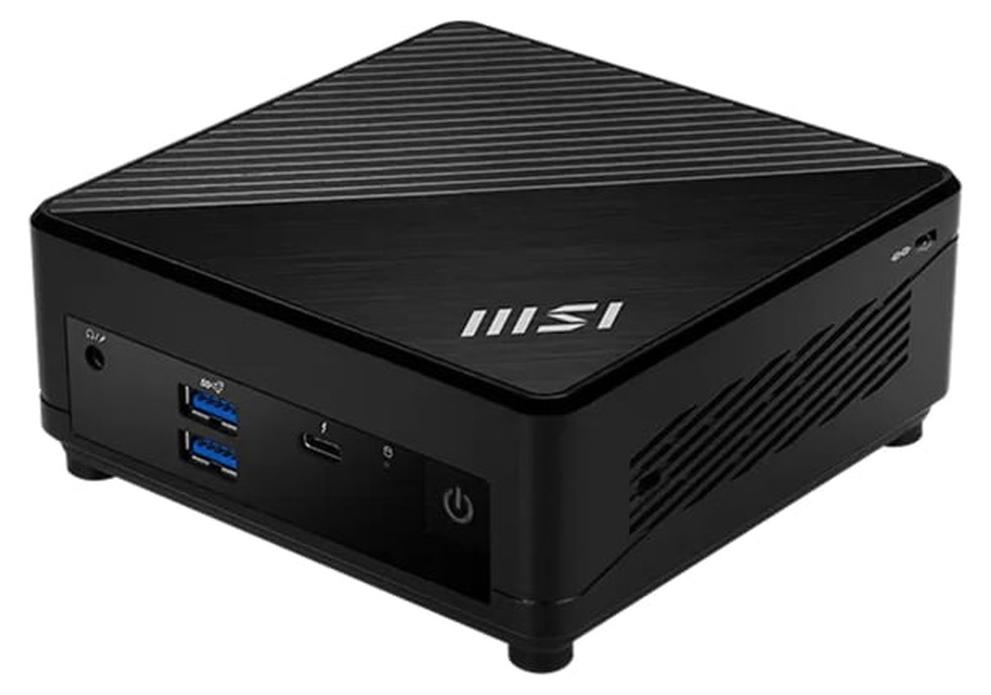
MSI Cubi 5 1M-633AT - Prozessor: Intel Core i7-150U (mobiler Prozessor) - Arbeitsspeicher: 16 GBMSI Cubi 5 1M-633AT - Intel Core 7 150U, 16 GB RAM, 512 GB SSD, Windows 11 Pro Formfaktor Mini-PC CPU Intel Core 7 150U, 2P+8E/12T, 1.80-5.40GHz, 12MiB+12MiB Cache, 15-55W TDP (PBP/MTP), Codename "Raptor Lake-U" (Golden Cove + Gracemont, Intel 7) Chipsatz SoC (System-on-Chip) Fernwartung Intel vPro Essentials (SoC) RAM 16GB DDR5-5200 (1x 16GB Modul, 2 Slots gesamt, 1 Slot frei, max. 64GB) SSD 512GB M.2 PCIe 4.0 x4 (2280) M.2-Slots 1x M.2 (PCIe 4.0 x4, 2280) Grafik Intel Graphics (iGPU), 96EU/1536SP, 1.30GHz, Architektur "Xe-LP / Gen 12.2" Anschlüsse hinten 2x USB-A 3.1 (10Gb/s), 1x HDMI 2.1, 1x DisplayPort 1.4, 1x RJ-45 (2.5GBase-T, Realtek RTL8125BG), 1x RJ-45 (1000Base-T, Realtek RTL8111H), 1x DC-In Hohlbuchse (Netzanschluss) Anschlüsse vorne/seitlich 1x Thunderbolt 4 / USB4 mit DisplayPort 1.4 (40Gb/s, PD-Out 15W), 2x USB-A 3.1 (10Gb/s), 1x 3.5mm Klinke Line-In/Out Wireless Wi-Fi 6E (WLAN 802.11a/b/g/ohnec/ax, 2x2, Intel AX211), Bluetooth 5.3 Optisches Laufwerk ohne Kamera ohne Betr1089,00 €*Versand: 0,00 €Sichere Weiterleitung zum Anbieter
-
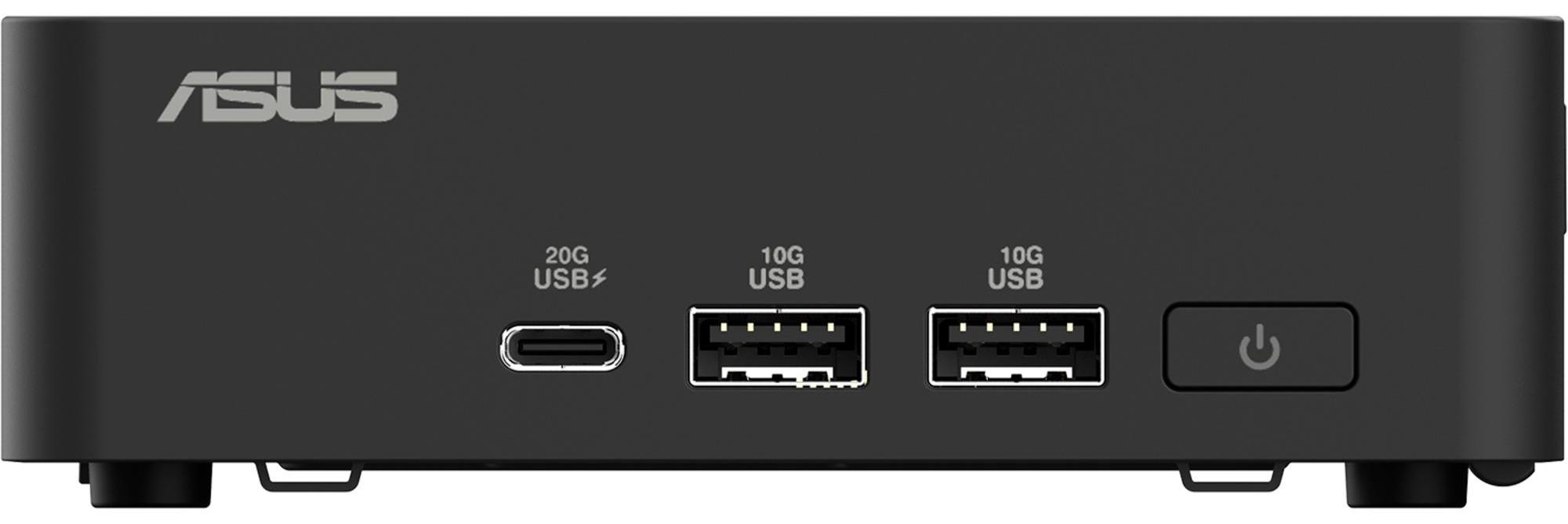
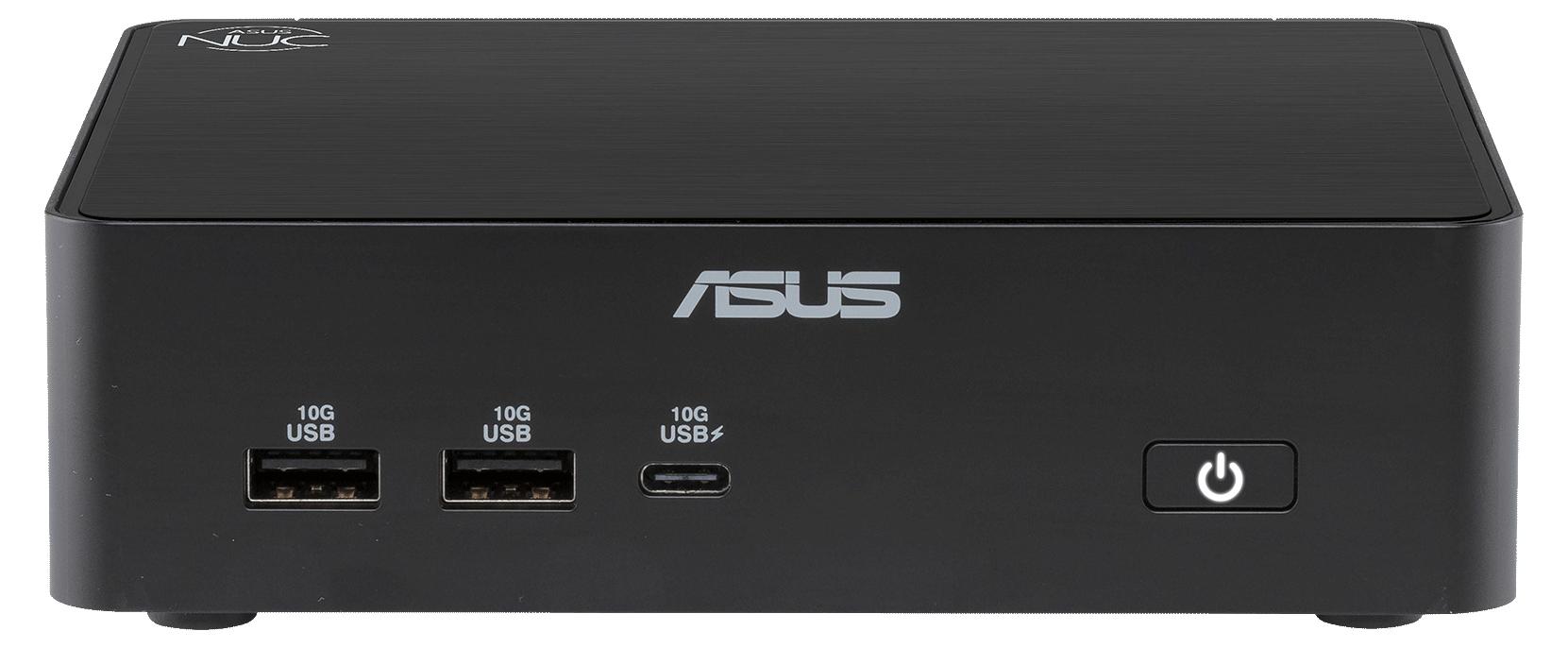
ASUS Barebone-PC "NUC 14 Pro", schwarz, ohne Betriebssystem, Intel Grafik, 96 GB RAM 0 GB SSD, Desktop-PCsDie ASUS NUC Produktlinien wurden in Zusammenarbeit zwischen ASUS und Intel entwickelt und bieten kompromisslose Leistung im kleinsten Formfaktor, unterstützt durch die branchenweit beste Qualität und Zuverlässigkeit, innovative modulare Designs,...390,06 €*Versand: 5,95 €Sichere Weiterleitung zum Anbieter


-
Wie setzt man in Word Tabulatoren?
In Word können Tabulatoren auf verschiedene Weisen gesetzt werden. Zunächst muss die Registerkarte "Start" geöffnet werden. Anschließend kann man auf den Button "Tabstopps" klicken, um die gewünschten Tabulatoren festzulegen. Es gibt verschiedene Arten von Tabulatoren, wie beispielsweise den linksbündigen, den rechtsbündigen oder den zentrierten Tabulator. Nachdem die Tabulatoren gesetzt wurden, kann man den Text eingeben und durch Drücken der Tabulatortaste zum nächsten Tabulator springen. **
-
Welche Arten von Tabulatoren gibt es?
Welche Arten von Tabulatoren gibt es? Tabulatoren sind spezielle Steuerzeichen, die in Textverarbeitungsprogrammen verwendet werden, um den Text horizontal zu formatieren. Es gibt verschiedene Arten von Tabulatoren, darunter den linksbündigen Tabulator, den rechtsbündigen Tabulator, den zentrierten Tabulator und den Dezimaltabulator. Jeder dieser Tabulatoren hat eine spezifische Funktion und wird je nach Layoutanforderungen des Dokuments verwendet. Durch die Verwendung von Tabulatoren können Texte übersichtlich und professionell formatiert werden. **
-
Wie setze ich Tabulatoren in Word?
Um Tabulatoren in Word zu setzen, klicke zuerst auf die Registerkarte "Start" und dann auf den Dialogbox Launcher im Abschnitt "Absatz". Dort wählst du "Tabstopps" aus. In dem sich öffnenden Fenster kannst du die Position des Tabulators festlegen, z.B. linksbündig, rechtsbündig oder zentriert. Du kannst auch verschiedene Arten von Tabulatoren wie Dezimaltabulatoren oder Tabulatoren für das Ausrichten von Zahlen verwenden. Nachdem du deine Auswahl getroffen hast, klicke auf "Setzen" und dann auf "OK", um die Tabulatoren in deinem Dokument zu platzieren. **
-
Wie setzt man Tabulatoren in Word?
Um Tabulatoren in Word zu setzen, klicken Sie auf das Menü "Start" und wählen Sie die Option "Absatz". Klicken Sie dann auf den Button "Tabstopps" und geben Sie den gewünschten Abstand für den Tabulator ein. Anschließend können Sie den Tabulator durch Drücken der Tabulatortaste auf Ihrer Tastatur setzen. **
Wie kann man die Tabulatoren einstellen?
Um Tabulatoren einzustellen, öffnen Sie das Programm, in dem Sie die Tabulatoren verwenden möchten, z. B. ein Textverarbeitungsprogramm. Gehen Sie dann zu den Einstellungen oder Optionen des Programms und suchen Sie nach dem Tabulator-Menü. Dort können Sie die gewünschten Tabulatorpositionen festlegen, z. B. linksbündig, rechtsbündig oder zentriert. Sie können auch die Tabulatorart auswählen, z. B. einen Punkt, einen Bindestrich oder einen Unterstrich. Sobald Sie die gewünschten Einstellungen vorgenommen haben, können Sie die Tabulatoren in Ihrem Dokument verwenden, indem Sie die Tabulatortaste auf Ihrer Tastatur drücken. **
Welche Arten von Tabulatoren gibt es in Word?
In Word gibt es drei Arten von Tabulatoren: Linksbündige Tabulatoren, Rechtsbündige Tabulatoren und Zentrierte Tabulatoren. Jeder Tabulator hat eine spezifische Funktion und Ausrichtung. Mit linken Tabulatoren können Sie Text an der linken Seite der Tabulatorposition ausrichten, während rechte Tabulatoren den Text an der rechten Seite ausrichten. Zentrierte Tabulatoren zentrieren den Text um die Tabulatorposition. Diese verschiedenen Arten von Tabulatoren bieten Flexibilität bei der Gestaltung von Textdokumenten in Word. **
Top-Angebote
Produkte zum Begriff Tabulatoren:
-
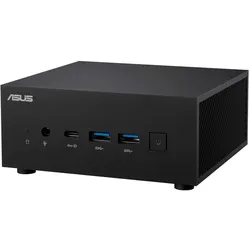
ASUS PN53-BBR575HD Barebone Mini PC (AMD Ryzen 5 7535H Prozessor, integrierte Radeon Grafik, WiFi 6E, Bluetooth 5.2, mit Audio Chip, ohne Betriebssystem, DisplayPort 1.4) schwarzASUS PN53-BBR575HD Barebone Mini PC (AMD Ryzen 5 7535H Prozessor, integrierte Radeon Grafik, WiFi 6E, Bluetooth 5.2, mit Audio Chip, ohne Betriebssystem, DisplayPort 1.4) schwarz459,84 €*Versand: 0,00 €Sichere Weiterleitung zum Anbieter
-
ASUS PN53-BBR777HD Barebone Mini PC (AMD Ryzen 7 7735H Prozessor, integrierte Radeon Grafik, WiFi 6E, Bluetooth 5.2, mit Audio Chip, ohne Betriebssystem, DisplayPort 1.4) schwarzASUS PN53-BBR777HD Barebone Mini PC (AMD Ryzen 7 7735H Prozessor, integrierte Radeon Grafik, WiFi 6E, Bluetooth 5.2, mit Audio Chip, ohne Betriebssystem, DisplayPort 1.4) schwarz511,90 €*Versand: 0,00 €Sichere Weiterleitung zum Anbieter
-
ASUS NUC 16 Pro Slim PC Kit RNUC16GDKU560002 (Intel Core Ultra 5 325 Prozessor, Intel Grafik, Intel WiFi 7, Bluetooth 6.0, ohne Betriebssystem, mit EU-Netzkabel, bis 180 TOPS KI-Leistung, unterstützt OpenClaw & Hermes Agent etc.), Mini-PC Barebone, PCI Express, Ethernet/LAN, Wi-Fi 7 (802.11be)Schneller, intelligenter und sicherer für das KI-gesteuerte Unternehmen Der ASUS NUC 16 Pro Mini-PC ist mit den neuesten Intel Core Ultra X9 Serie 3 Prozessor mit Intel Arc ausgestattet, der eine bis zu 1,5 Mal schnellere 3D-Grafikleistung bietet und bis zu 96 GB blitzschnellen LPDDR5x-Speicher unterstützt - und das alles bei unglaublicher . Das integrierte Firmware TPM 2.0 (fTPM 2.0) sorgt für Datensicherheit und -verwaltung, während duale 2.5G LAN und zwei HDMI Anschlüsse für bequeme Konnektivität sorgen. Seine KI-fähige Leistung und robuste Sicherheit machen den NUC 16 Pro ideal für Unternehmen. Bereit fürs Business Der ASUS NUC 16 Pro wurde für moderne Unternehmen entwickelt, die kompakte, leistungsstarke Systeme benötigen, die KI-gesteuerte Workloads bewältigen können. Er ist ausgestattet mit zwei 2,5-G-LAN-Anschlüssen, zwei HDMI-Anschlüsse und LPDDR5x-Speicher. Sie ermöglicht nahtloses Multitasking, intelligente Automatisierung und sichere Datenverwaltung - und ist damit bere579,16 €*Versand: 0,00 €Sichere Weiterleitung zum Anbieter
-
Bickelhaupt, Thomas: GrafikGrafik , Theorie - Praxis - Geschichte , Zündschlösser > Elektro- & Zündungssensoren & -schalter , Erscheinungsjahr: 201409, Produktform: Geheftet, Titel der Reihe: Thema Kunst Sekundarstufe II##, Autoren: Bickelhaupt, Thomas, Seitenzahl/Blattzahl: 80, Keyword: Abiturvorbereitung; Arbeitshefte; Berufliches Gymnasium; Berufliches Gymnasium / Berufsoberschule; Bildende Kunst; Fachgymnasium; Fachoberschule / Berufsoberschule (Abitur); Fachoberschule / Berufsoberschule / Fachakademie / Fachschule (FHR); Fachoberschule / Fachschule; Fachoberschule / Fachschule / Akademie; Fachoberschule / Höhere Berufsfachschule / Fachschule; Gemeinschaftsschule; Gesamtschule; Grundschule; Gymnasium; Integrierte Sekundarschule; Kunst; Oberschule; Stadtteilschule; Wirtschafts- / Technisches Gymnasium, Fachschema: Kunstunterricht / Schulbuch~Lesen, Fachkategorie: Unterricht und Didaktik: Kunst, allgemein, Region: Brandenburg~Berlin~Baden-Württemberg~Bayern~Bremen~Hessen~Hamburg~Mecklenburg-Vorpommern~Niedersachsen~Nordrhein-Westfalen~Rheinland-Pfalz~Schleswig-Holstein~Saarland~Sachsen~Sachsen-Anhalt~Thüringen, Bildungszweck: für die Sekundarstufe II~für die Berufsbildung~für den Primarbereich~für die Sekundarstufe I~Für die Gesamtschule~Für das Gymnasium, Warengruppe: HC/Schulbücher, Fachkategorie: Schule und Lernen: Erstsprache: Leser und Leseprojekte, Thema: Verstehen, Text Sprache: ger, UNSPSC: 49019900, Warenverzeichnis für die Außenhandelsstatistik: 49019900, Verlag: Klett Ernst /Schulbuch, Verlag: Klett Ernst /Schulbuch, Verlag: Klett, Länge: 297, Breite: 207, Höhe: 7, Gewicht: 331, Produktform: Geheftet, Genre: Schule und Lernen, Genre: Schule und Lernen, Herkunftsland: DEUTSCHLAND (DE), Katalog: deutschsprachige Titel, Katalog: Gesamtkatalog, Katalog: Lagerartikel, Book on Demand, ausgew. Medienartikel, Relevanz: 0004, Tendenz: 0, Unterkatalog: AK, Unterkatalog: Bücher, Unterkatalog: Hardcover, Unterkatalog: Lagerartikel, Unterkatalog: Schulbuch,27,95 €*Versand: 0,00 €Sichere Weiterleitung zum Anbieter
-
Wie setzt man Tabulatoren?
Tabulatoren werden in einem Textverarbeitungsprogramm verwendet, um Text oder Zahlen in einer Tabelle oder einer Liste auszurichten. Um Tabulatoren zu setzen, öffnen Sie das Programm und gehen Sie in den Absatz- oder Tabulator-Einstellungen. Dort können Sie die Art des Tabulators (linksbündig, rechtsbündig, zentriert oder dezimal) auswählen und die Position festlegen. Sie können auch mehrere Tabulatoren in einem Absatz setzen, um verschiedene Spalten zu erstellen. Nachdem Sie die Tabulatoren gesetzt haben, können Sie den Text oder die Zahlen eingeben und sie werden automatisch entsprechend den Tabulatoren ausgerichtet. **
-
Wie setze ich Tabulatoren?
Tabulatoren werden in der Regel in Textverarbeitungsprogrammen wie Microsoft Word oder Google Docs verwendet, um Text oder Zahlen in einer Tabelle oder Liste auszurichten. Um Tabulatoren zu setzen, kannst du in der Regel auf das Tabulatoren-Menü oder die Formatierungsoptionen des jeweiligen Programms zugreifen. Dort kannst du festlegen, ob du linksbündige, rechtsbündige, zentrierte oder dezimal ausgerichtete Tabulatoren verwenden möchtest. Du kannst auch die Tabulatorpositionen festlegen, indem du auf das Lineal klickst und die Tabulatoren an die gewünschte Stelle ziehst. Es ist wichtig, die Verwendung von Tabulatoren zu üben, um sicherzustellen, dass dein Text oder deine Zahlen ordentlich und übersichtlich ausgerichtet sind. **
-
Wie setzt man in Word Tabulatoren?
In Word können Tabulatoren auf verschiedene Weisen gesetzt werden. Zunächst muss die Registerkarte "Start" geöffnet werden. Anschließend kann man auf den Button "Tabstopps" klicken, um die gewünschten Tabulatoren festzulegen. Es gibt verschiedene Arten von Tabulatoren, wie beispielsweise den linksbündigen, den rechtsbündigen oder den zentrierten Tabulator. Nachdem die Tabulatoren gesetzt wurden, kann man den Text eingeben und durch Drücken der Tabulatortaste zum nächsten Tabulator springen. **
-
Welche Arten von Tabulatoren gibt es?
Welche Arten von Tabulatoren gibt es? Tabulatoren sind spezielle Steuerzeichen, die in Textverarbeitungsprogrammen verwendet werden, um den Text horizontal zu formatieren. Es gibt verschiedene Arten von Tabulatoren, darunter den linksbündigen Tabulator, den rechtsbündigen Tabulator, den zentrierten Tabulator und den Dezimaltabulator. Jeder dieser Tabulatoren hat eine spezifische Funktion und wird je nach Layoutanforderungen des Dokuments verwendet. Durch die Verwendung von Tabulatoren können Texte übersichtlich und professionell formatiert werden. **
Ähnliche Suchbegriffe für Tabulatoren
-
MSI Cubi 5 1M-633AT - Prozessor: Intel Core i7-150U (mobiler Prozessor) - Arbeitsspeicher: 16 GBMSI Cubi 5 1M-633AT - Intel Core 7 150U, 16 GB RAM, 512 GB SSD, Windows 11 Pro Formfaktor Mini-PC CPU Intel Core 7 150U, 2P+8E/12T, 1.80-5.40GHz, 12MiB+12MiB Cache, 15-55W TDP (PBP/MTP), Codename "Raptor Lake-U" (Golden Cove + Gracemont, Intel 7) Chipsatz SoC (System-on-Chip) Fernwartung Intel vPro Essentials (SoC) RAM 16GB DDR5-5200 (1x 16GB Modul, 2 Slots gesamt, 1 Slot frei, max. 64GB) SSD 512GB M.2 PCIe 4.0 x4 (2280) M.2-Slots 1x M.2 (PCIe 4.0 x4, 2280) Grafik Intel Graphics (iGPU), 96EU/1536SP, 1.30GHz, Architektur "Xe-LP / Gen 12.2" Anschlüsse hinten 2x USB-A 3.1 (10Gb/s), 1x HDMI 2.1, 1x DisplayPort 1.4, 1x RJ-45 (2.5GBase-T, Realtek RTL8125BG), 1x RJ-45 (1000Base-T, Realtek RTL8111H), 1x DC-In Hohlbuchse (Netzanschluss) Anschlüsse vorne/seitlich 1x Thunderbolt 4 / USB4 mit DisplayPort 1.4 (40Gb/s, PD-Out 15W), 2x USB-A 3.1 (10Gb/s), 1x 3.5mm Klinke Line-In/Out Wireless Wi-Fi 6E (WLAN 802.11a/b/g/ohnec/ax, 2x2, Intel AX211), Bluetooth 5.3 Optisches Laufwerk ohne Kamera ohne Betr1089,00 €*Versand: 0,00 €Sichere Weiterleitung zum Anbieter
-
ASUS Barebone-PC "NUC 14 Pro", schwarz, ohne Betriebssystem, Intel Grafik, 96 GB RAM 0 GB SSD, Desktop-PCsDie ASUS NUC Produktlinien wurden in Zusammenarbeit zwischen ASUS und Intel entwickelt und bieten kompromisslose Leistung im kleinsten Formfaktor, unterstützt durch die branchenweit beste Qualität und Zuverlässigkeit, innovative modulare Designs,...390,06 €*Versand: 5,95 €Sichere Weiterleitung zum Anbieter
-
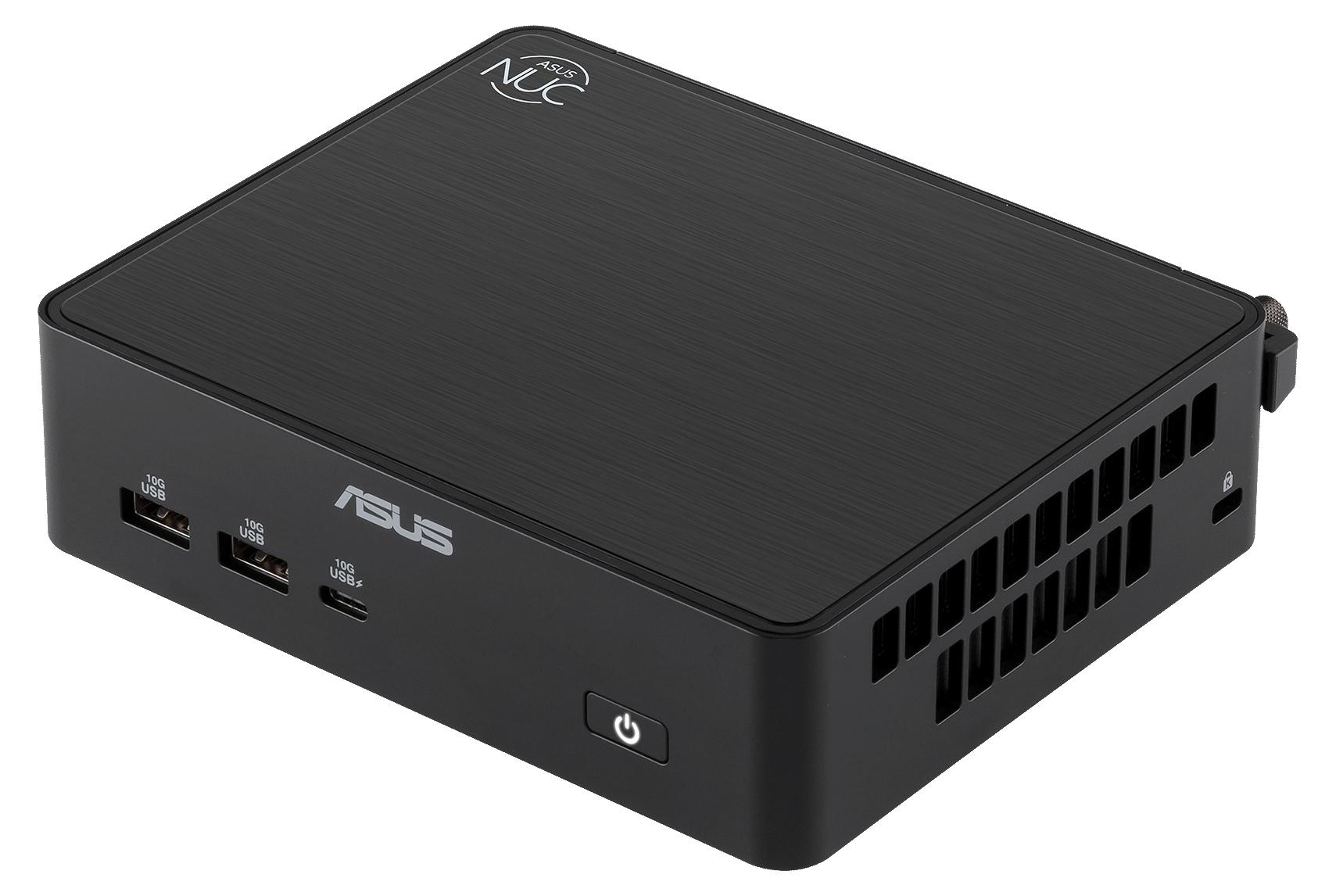
ASUS NUC 15 Pro Slim PC Kit RNUC15CRKC700002 (Intel Core 7 240H Prozessor, Intel Arc Grafik, Intel WiFi 7, Bluetooth 5.4, ohne Betriebssystem, mit EU-Netzkabel, bis 99 TOPS KI-Leistung, unterstützt OpenClaw & Hermes Agent, 24/7 Betrieb), Mini-PC Barebone, DDR5-SDRAM, M.2, Ethernet/LAN, Wi-Fi 7 (802.11be), 120 WASUS NUC 15 Pro Mini-PC Beste Kompakt-Wahl für die KI-gesteuerte Zukunft. Erleben Sie die Zukunft des Computings mit dem ASUS NUC 15 Pro - einem schlanken Mini-PC, der perfekt für Office und Edge Computing geeignet ist. Angetrieben von dem neuesten Intel Core Ultra Prozessor mit DDR5 6400MHz Speicher und Intel Arc Grafik, ASUS NUC 15 Pro liefert unübertroffene Geschwindigkeit und Effizienz in einem kratzfesten, matten Gehäuse Mit einer KI-Leistung von bis zu 99 TOPS verwandelt sich der ASUS NUC 15 Pro von einem Mini-PC in eine vielseitige KI-Assistentenplattform. Es unterstützt agentenbasierte KI-Anwendungen (wie OpenClaw*, Hermes Agent...) und bietet eine 24/7-Zuverlässigkeit für den Dauerbetrieb, die eine fortschrittliche Automatisierung von KI-Aufgaben in alltäglichen Arbeitsabläufen ermöglicht. *ASUS NUC 15 Pro Mini PC unterstützt und ist kompatibel mit Open-Source-Software von Drittanbietern, OpenClaw*, Hermes Agent...etc *OpenClaw ist eine Marke bzw. ein Produkt der jeweiligen479,00 €*Versand: 4,90 €Sichere Weiterleitung zum Anbieter
-
ASUS NUC 16 Pro Slim PC Kit RNUC16GDKV560002 (Intel Core Ultra 5 335 vPro Prozessor, Intel Grafik, Intel WiFi 7, Bluetooth 6.0, ohne Betriebssystem, mit EU-Netzkabel, bis 180 TOPS KI-Leistung, unterstützt OpenClaw & Hermes Agent etc.), Mini-PC Barebone, PCI Express, Ethernet/LAN, Wi-Fi 7 (802.11be)Schneller, intelligenter und sicherer für das KI-gesteuerte Unternehmen Der ASUS NUC 16 Pro Mini-PC ist mit den neuesten Intel Core Ultra X9 Serie 3 Prozessor mit Intel Arc ausgestattet, der eine bis zu 1,5 Mal schnellere 3D-Grafikleistung bietet und bis zu 96 GB blitzschnellen LPDDR5x-Speicher unterstützt - und das alles bei unglaublicher . Das integrierte Firmware TPM 2.0 (fTPM 2.0) sorgt für Datensicherheit und -verwaltung, während duale 2.5G LAN und zwei HDMI Anschlüsse für bequeme Konnektivität sorgen. Seine KI-fähige Leistung und robuste Sicherheit machen den NUC 16 Pro ideal für Unternehmen. Bereit fürs Business Der ASUS NUC 16 Pro wurde für moderne Unternehmen entwickelt, die kompakte, leistungsstarke Systeme benötigen, die KI-gesteuerte Workloads bewältigen können. Er ist ausgestattet mit zwei 2,5-G-LAN-Anschlüssen, zwei HDMI-Anschlüsse und LPDDR5x-Speicher. Sie ermöglicht nahtloses Multitasking, intelligente Automatisierung und sichere Datenverwaltung - und ist damit bere774,10 €*Versand: 4,90 €Sichere Weiterleitung zum Anbieter
-
Wie setze ich Tabulatoren in Word?
Um Tabulatoren in Word zu setzen, klicke zuerst auf die Registerkarte "Start" und dann auf den Dialogbox Launcher im Abschnitt "Absatz". Dort wählst du "Tabstopps" aus. In dem sich öffnenden Fenster kannst du die Position des Tabulators festlegen, z.B. linksbündig, rechtsbündig oder zentriert. Du kannst auch verschiedene Arten von Tabulatoren wie Dezimaltabulatoren oder Tabulatoren für das Ausrichten von Zahlen verwenden. Nachdem du deine Auswahl getroffen hast, klicke auf "Setzen" und dann auf "OK", um die Tabulatoren in deinem Dokument zu platzieren. **
-
Wie setzt man Tabulatoren in Word?
Um Tabulatoren in Word zu setzen, klicken Sie auf das Menü "Start" und wählen Sie die Option "Absatz". Klicken Sie dann auf den Button "Tabstopps" und geben Sie den gewünschten Abstand für den Tabulator ein. Anschließend können Sie den Tabulator durch Drücken der Tabulatortaste auf Ihrer Tastatur setzen. **
-
Wie kann man die Tabulatoren einstellen?
Um Tabulatoren einzustellen, öffnen Sie das Programm, in dem Sie die Tabulatoren verwenden möchten, z. B. ein Textverarbeitungsprogramm. Gehen Sie dann zu den Einstellungen oder Optionen des Programms und suchen Sie nach dem Tabulator-Menü. Dort können Sie die gewünschten Tabulatorpositionen festlegen, z. B. linksbündig, rechtsbündig oder zentriert. Sie können auch die Tabulatorart auswählen, z. B. einen Punkt, einen Bindestrich oder einen Unterstrich. Sobald Sie die gewünschten Einstellungen vorgenommen haben, können Sie die Tabulatoren in Ihrem Dokument verwenden, indem Sie die Tabulatortaste auf Ihrer Tastatur drücken. **
-
Welche Arten von Tabulatoren gibt es in Word?
In Word gibt es drei Arten von Tabulatoren: Linksbündige Tabulatoren, Rechtsbündige Tabulatoren und Zentrierte Tabulatoren. Jeder Tabulator hat eine spezifische Funktion und Ausrichtung. Mit linken Tabulatoren können Sie Text an der linken Seite der Tabulatorposition ausrichten, während rechte Tabulatoren den Text an der rechten Seite ausrichten. Zentrierte Tabulatoren zentrieren den Text um die Tabulatorposition. Diese verschiedenen Arten von Tabulatoren bieten Flexibilität bei der Gestaltung von Textdokumenten in Word. **
* Alle Preise verstehen sich inklusive der gesetzlichen Mehrwertsteuer und ggf. zuzüglich Versandkosten. Die Angebotsinformationen basieren auf den Angaben des jeweiligen Shops und werden über automatisierte Prozesse aktualisiert. Eine Aktualisierung in Echtzeit findet nicht statt, so dass es im Einzelfall zu Abweichungen kommen kann. ** Hinweis: Teile dieses Inhalts wurden von KI erstellt.