Domain aufruest-pc.de kaufen?
Wir ziehen mit dem Projekt
aufruest-pc.de um.
Sind Sie am Kauf der Domain
aufruest-pc.de interessiert?
domain@kv-gmbh.de · 0541-91531010
Domain aufruest-pc.de kaufen?
Warum funktioniert Snipping Tool nicht?
Warum funktioniert Snipping Tool nicht? Gibt es eine Fehlermeldung, die angezeigt wird? Hast du versucht, das Programm neu zu starten oder deinen Computer neu zu starten? Möglicherweise liegt das Problem an fehlenden Berechtigungen oder an einer beschädigten Datei. Hast du die neueste Version des Snipping Tools installiert? **
Wie installiere ich Snipping Tool?
Um das Snipping Tool auf einem Windows-Computer zu installieren, müssen Sie zuerst sicherstellen, dass es nicht bereits auf Ihrem System vorhanden ist. Geben Sie dazu "Snipping Tool" in die Windows-Suchleiste ein. Wenn es nicht gefunden wird, können Sie es über die Systemsteuerung unter "Programme und Funktionen" installieren. Klicken Sie auf "Windows-Funktionen aktivieren oder deaktivieren" und suchen Sie nach dem Snipping Tool. Aktivieren Sie das Kontrollkästchen neben dem Snipping Tool und klicken Sie auf "OK". Das Snipping Tool sollte nun auf Ihrem Computer installiert sein und kann über die Windows-Suche oder das Startmenü geöffnet werden. **
Ähnliche Suchbegriffe für Snipping
Top-Angebote
Produkte zum Begriff Snipping:
-
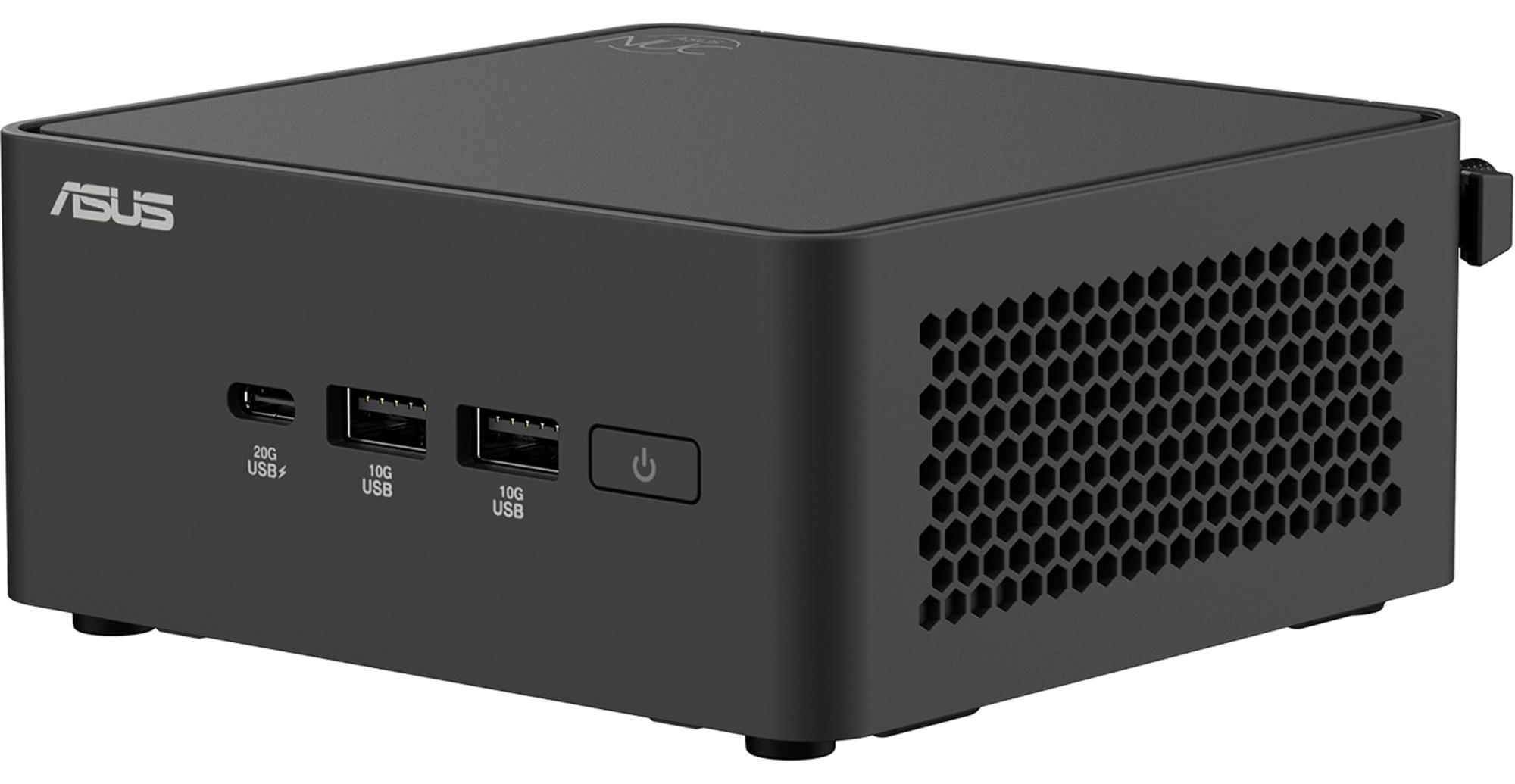
ASUS NUC 16 Pro Slim PC Kit RNUC16GDKV760002 (Intel Core Ultra 7 366H vPro Prozessor, Intel Grafik, Intel WiFi 7, Bluetooth 6.0, ohne Betriebssystem, mit EU-Netzkabel, bis 180 TOPS KI-Leistung, unterstützt OpenClaw & Hermes Agent etc.), Mini-PC Barebone, PCI Express, Ethernet/LAN, Wi-Fi 7 (802.11be)Schneller, intelligenter und sicherer für das KI-gesteuerte Unternehmen Der ASUS NUC 16 Pro Mini-PC ist mit den neuesten Intel Core Ultra X9 Serie 3 Prozessor mit Intel Arc ausgestattet, der eine bis zu 1,5 Mal schnellere 3D-Grafikleistung bietet und bis zu 96 GB blitzschnellen LPDDR5x-Speicher unterstützt - und das alles bei unglaublicher . Das integrierte Firmware TPM 2.0 (fTPM 2.0) sorgt für Datensicherheit und -verwaltung, während duale 2.5G LAN und zwei HDMI Anschlüsse für bequeme Konnektivität sorgen. Seine KI-fähige Leistung und robuste Sicherheit machen den NUC 16 Pro ideal für Unternehmen. Bereit fürs Business Der ASUS NUC 16 Pro wurde für moderne Unternehmen entwickelt, die kompakte, leistungsstarke Systeme benötigen, die KI-gesteuerte Workloads bewältigen können. Er ist ausgestattet mit zwei 2,5-G-LAN-Anschlüssen, zwei HDMI-Anschlüsse und LPDDR5x-Speicher. Sie ermöglicht nahtloses Multitasking, intelligente Automatisierung und sichere Datenverwaltung - und ist damit bere964,31 €*Versand: 4,90 €Sichere Weiterleitung zum Anbieter
-
ASUS NUC 15 Pro Tall PC Kit RNUC15CRHC500002 (Intel Core 5 210H Prozessor, Intel Arc Grafik, Intel WiFi 7, Bluetooth 5.4, ohne Betriebssystem, mit EU-Netzkabel, bis 99 TOPS KI-Leistung, unterstützt OpenClaw & Hermes Agent, 24/7 Betrieb), Mini-PC Barebone, DDR5-SDRAM, M.2, Ethernet/LAN, Wi-Fi 7 (802.11be), 120 WASUS NUC 15 Pro Mini-PC Beste Kompakt-Wahl für die KI-gesteuerte Zukunft. Erleben Sie die Zukunft des Computings mit dem ASUS NUC 15 Pro - einem schlanken Mini-PC, der perfekt für Office und Edge Computing geeignet ist. Angetrieben von dem neuesten Intel Core Ultra Prozessor mit DDR5 6400MHz Speicher und Intel Arc Grafik, ASUS NUC 15 Pro liefert unübertroffene Geschwindigkeit und Effizienz in einem kratzfesten, matten Gehäuse Mit einer KI-Leistung von bis zu 99 TOPS verwandelt sich der ASUS NUC 15 Pro von einem Mini-PC in eine vielseitige KI-Assistentenplattform. Es unterstützt agentenbasierte KI-Anwendungen (wie OpenClaw*, Hermes Agent...) und bietet eine 24/7-Zuverlässigkeit für den Dauerbetrieb, die eine fortschrittliche Automatisierung von KI-Aufgaben in alltäglichen Arbeitsabläufen ermöglicht. *ASUS NUC 15 Pro Mini PC unterstützt und ist kompatibel mit Open-Source-Software von Drittanbietern, OpenClaw*, Hermes Agent...etc *OpenClaw ist eine Marke bzw. ein Produkt der jeweiligen400,78 €*Versand: 0,00 €Sichere Weiterleitung zum Anbieter
-
Bickelhaupt, Thomas: GrafikGrafik , Theorie - Praxis - Geschichte , Zündschlösser > Elektro- & Zündungssensoren & -schalter , Erscheinungsjahr: 201409, Produktform: Geheftet, Titel der Reihe: Thema Kunst Sekundarstufe II##, Autoren: Bickelhaupt, Thomas, Seitenzahl/Blattzahl: 80, Keyword: Abiturvorbereitung; Arbeitshefte; Berufliches Gymnasium; Berufliches Gymnasium / Berufsoberschule; Bildende Kunst; Fachgymnasium; Fachoberschule / Berufsoberschule (Abitur); Fachoberschule / Berufsoberschule / Fachakademie / Fachschule (FHR); Fachoberschule / Fachschule; Fachoberschule / Fachschule / Akademie; Fachoberschule / Höhere Berufsfachschule / Fachschule; Gemeinschaftsschule; Gesamtschule; Grundschule; Gymnasium; Integrierte Sekundarschule; Kunst; Oberschule; Stadtteilschule; Wirtschafts- / Technisches Gymnasium, Fachschema: Kunstunterricht / Schulbuch~Lesen, Fachkategorie: Unterricht und Didaktik: Kunst, allgemein, Region: Brandenburg~Berlin~Baden-Württemberg~Bayern~Bremen~Hessen~Hamburg~Mecklenburg-Vorpommern~Niedersachsen~Nordrhein-Westfalen~Rheinland-Pfalz~Schleswig-Holstein~Saarland~Sachsen~Sachsen-Anhalt~Thüringen, Bildungszweck: für die Sekundarstufe II~für die Berufsbildung~für den Primarbereich~für die Sekundarstufe I~Für die Gesamtschule~Für das Gymnasium, Warengruppe: HC/Schulbücher, Fachkategorie: Schule und Lernen: Erstsprache: Leser und Leseprojekte, Thema: Verstehen, Text Sprache: ger, UNSPSC: 49019900, Warenverzeichnis für die Außenhandelsstatistik: 49019900, Verlag: Klett Ernst /Schulbuch, Verlag: Klett Ernst /Schulbuch, Verlag: Klett, Länge: 297, Breite: 207, Höhe: 7, Gewicht: 331, Produktform: Geheftet, Genre: Schule und Lernen, Genre: Schule und Lernen, Herkunftsland: DEUTSCHLAND (DE), Katalog: deutschsprachige Titel, Katalog: Gesamtkatalog, Katalog: Lagerartikel, Book on Demand, ausgew. Medienartikel, Relevanz: 0004, Tendenz: 0, Unterkatalog: AK, Unterkatalog: Bücher, Unterkatalog: Hardcover, Unterkatalog: Lagerartikel, Unterkatalog: Schulbuch,27,95 €*Versand: 0,00 €Sichere Weiterleitung zum Anbieter




-
Wie funktioniert Snipping Tool Windows 10?
Das Snipping Tool ist ein integriertes Programm in Windows 10, mit dem Benutzer Screenshots erstellen können. Um das Snipping Tool zu verwenden, öffnen Sie es entweder über die Suche in der Taskleiste oder über das Startmenü. Wählen Sie dann die Art des Screenshots aus, den Sie erstellen möchten (Vollbild, rechteckiger Ausschnitt, freie Form oder Fenster). Klicken Sie auf "Neu" und ziehen Sie den Cursor über den Bereich, den Sie erfassen möchten. Anschließend können Sie den Screenshot speichern, kopieren oder bearbeiten. **
-
Was ist das Snipping Tool 3?
Das Snipping Tool 3 ist ein Bildschirmaufnahmeprogramm, das es Benutzern ermöglicht, Screenshots von ihrem Computerbildschirm zu erstellen. Es bietet verschiedene Aufnahmemodi wie Rechteck, Freiform, Fenster oder Vollbild. Mit dem Snipping Tool 3 können Benutzer ihre Screenshots bearbeiten, markieren und speichern, um sie später zu verwenden. Es ist ein nützliches Werkzeug für Präsentationen, Tutorials oder einfach nur zum Teilen von Bildschirminhalten. **
-
Wie öffne ich das Snipping Tool?
Um das Snipping Tool zu öffnen, kannst du entweder die Windows-Suche verwenden und nach "Snipping Tool" suchen. Alternativ kannst du auch die Tastenkombination "Windows-Taste + Shift + S" drücken, um das Snipping Tool direkt zu öffnen. Eine weitere Möglichkeit ist, das Snipping Tool über das Startmenü unter "Windows-Zubehör" zu finden und von dort aus zu öffnen. Du kannst auch einen Rechtsklick auf die Taskleiste machen, "Neu" auswählen und dann "Snipping Tool" anklicken, um es zu öffnen. **
-
Wo werden Snipping Tool Bilder gespeichert?
Das Snipping Tool speichert standardmäßig die erstellten Bilder in der Zwischenablage. Wenn du ein Bild mit dem Snipping Tool aufgenommen hast, kannst du es in ein anderes Programm einfügen, z. B. in ein Bildbearbeitungsprogramm oder in ein Textverarbeitungsprogramm. Von dort aus kannst du das Bild dann speichern, wo du möchtest. Es gibt jedoch auch die Möglichkeit, die Einstellungen des Snipping Tools anzupassen, um die Bilder direkt an einem bestimmten Speicherort zu speichern. Hast du diese Einstellungen bereits geändert oder möchtest du wissen, wo die Standard-Speicherort für Snipping Tool Bilder ist? **

Wie benutze ich das Snipping Tool?
Um das Snipping Tool zu verwenden, öffne zuerst das Programm auf deinem Computer. Klicke dann auf "Neu" und wähle den Bereich aus, den du erfassen möchtest. Du kannst zwischen verschiedenen Arten von Ausschnitten wählen, z.B. Freihand, Rechteck oder Fenster. Nachdem du den gewünschten Bereich ausgewählt hast, kannst du den Ausschnitt speichern, kopieren oder markieren. Du kannst das Snipping Tool auch verwenden, um Notizen oder Markierungen auf dem Bildschirmausschnitt hinzuzufügen. **
Wo wird die Snipping Tool gespeichert?
Das Snipping Tool wird standardmäßig auf Windows-Computern im Ordner "C:\Windows\System32" gespeichert. Es handelt sich um eine integrierte Anwendung, die in der Regel bereits auf dem Betriebssystem installiert ist. Wenn du das Snipping Tool nicht finden kannst, kannst du es über die Windows-Suche aufrufen oder über die Systemsteuerung nachinstallieren. **
Top-Angebote
Produkte zum Begriff Snipping:
-
ASUS PN53-BBR575HD Barebone Mini PC (AMD Ryzen 5 7535H Prozessor, integrierte Radeon Grafik, WiFi 6E, Bluetooth 5.2, mit Audio Chip, ohne Betriebssystem, DisplayPort 1.4) schwarzASUS PN53-BBR575HD Barebone Mini PC (AMD Ryzen 5 7535H Prozessor, integrierte Radeon Grafik, WiFi 6E, Bluetooth 5.2, mit Audio Chip, ohne Betriebssystem, DisplayPort 1.4) schwarz459,84 €*Versand: 0,00 €Sichere Weiterleitung zum Anbieter
-
ASUS PN53-BBR777HD Barebone Mini PC (AMD Ryzen 7 7735H Prozessor, integrierte Radeon Grafik, WiFi 6E, Bluetooth 5.2, mit Audio Chip, ohne Betriebssystem, DisplayPort 1.4) schwarzASUS PN53-BBR777HD Barebone Mini PC (AMD Ryzen 7 7735H Prozessor, integrierte Radeon Grafik, WiFi 6E, Bluetooth 5.2, mit Audio Chip, ohne Betriebssystem, DisplayPort 1.4) schwarz511,90 €*Versand: 0,00 €Sichere Weiterleitung zum Anbieter
-
ASUS NUC 16 Pro Slim PC Kit RNUC16GDKV760002 (Intel Core Ultra 7 366H vPro Prozessor, Intel Grafik, Intel WiFi 7, Bluetooth 6.0, ohne Betriebssystem, mit EU-Netzkabel, bis 180 TOPS KI-Leistung, unterstützt OpenClaw & Hermes Agent etc.), Mini-PC Barebone, PCI Express, Ethernet/LAN, Wi-Fi 7 (802.11be)Schneller, intelligenter und sicherer für das KI-gesteuerte Unternehmen Der ASUS NUC 16 Pro Mini-PC ist mit den neuesten Intel Core Ultra X9 Serie 3 Prozessor mit Intel Arc ausgestattet, der eine bis zu 1,5 Mal schnellere 3D-Grafikleistung bietet und bis zu 96 GB blitzschnellen LPDDR5x-Speicher unterstützt - und das alles bei unglaublicher . Das integrierte Firmware TPM 2.0 (fTPM 2.0) sorgt für Datensicherheit und -verwaltung, während duale 2.5G LAN und zwei HDMI Anschlüsse für bequeme Konnektivität sorgen. Seine KI-fähige Leistung und robuste Sicherheit machen den NUC 16 Pro ideal für Unternehmen. Bereit fürs Business Der ASUS NUC 16 Pro wurde für moderne Unternehmen entwickelt, die kompakte, leistungsstarke Systeme benötigen, die KI-gesteuerte Workloads bewältigen können. Er ist ausgestattet mit zwei 2,5-G-LAN-Anschlüssen, zwei HDMI-Anschlüsse und LPDDR5x-Speicher. Sie ermöglicht nahtloses Multitasking, intelligente Automatisierung und sichere Datenverwaltung - und ist damit bere964,31 €*Versand: 4,90 €Sichere Weiterleitung zum Anbieter
-
Warum funktioniert Snipping Tool nicht?
Warum funktioniert Snipping Tool nicht? Gibt es eine Fehlermeldung, die angezeigt wird? Hast du versucht, das Programm neu zu starten oder deinen Computer neu zu starten? Möglicherweise liegt das Problem an fehlenden Berechtigungen oder an einer beschädigten Datei. Hast du die neueste Version des Snipping Tools installiert? **
-
Wie installiere ich Snipping Tool?
Um das Snipping Tool auf einem Windows-Computer zu installieren, müssen Sie zuerst sicherstellen, dass es nicht bereits auf Ihrem System vorhanden ist. Geben Sie dazu "Snipping Tool" in die Windows-Suchleiste ein. Wenn es nicht gefunden wird, können Sie es über die Systemsteuerung unter "Programme und Funktionen" installieren. Klicken Sie auf "Windows-Funktionen aktivieren oder deaktivieren" und suchen Sie nach dem Snipping Tool. Aktivieren Sie das Kontrollkästchen neben dem Snipping Tool und klicken Sie auf "OK". Das Snipping Tool sollte nun auf Ihrem Computer installiert sein und kann über die Windows-Suche oder das Startmenü geöffnet werden. **
-
Wie funktioniert Snipping Tool Windows 10?
Das Snipping Tool ist ein integriertes Programm in Windows 10, mit dem Benutzer Screenshots erstellen können. Um das Snipping Tool zu verwenden, öffnen Sie es entweder über die Suche in der Taskleiste oder über das Startmenü. Wählen Sie dann die Art des Screenshots aus, den Sie erstellen möchten (Vollbild, rechteckiger Ausschnitt, freie Form oder Fenster). Klicken Sie auf "Neu" und ziehen Sie den Cursor über den Bereich, den Sie erfassen möchten. Anschließend können Sie den Screenshot speichern, kopieren oder bearbeiten. **
-
Was ist das Snipping Tool 3?
Das Snipping Tool 3 ist ein Bildschirmaufnahmeprogramm, das es Benutzern ermöglicht, Screenshots von ihrem Computerbildschirm zu erstellen. Es bietet verschiedene Aufnahmemodi wie Rechteck, Freiform, Fenster oder Vollbild. Mit dem Snipping Tool 3 können Benutzer ihre Screenshots bearbeiten, markieren und speichern, um sie später zu verwenden. Es ist ein nützliches Werkzeug für Präsentationen, Tutorials oder einfach nur zum Teilen von Bildschirminhalten. **
Ähnliche Suchbegriffe für Snipping
-
ASUS NUC 15 Pro Tall PC Kit RNUC15CRHC500002 (Intel Core 5 210H Prozessor, Intel Arc Grafik, Intel WiFi 7, Bluetooth 5.4, ohne Betriebssystem, mit EU-Netzkabel, bis 99 TOPS KI-Leistung, unterstützt OpenClaw & Hermes Agent, 24/7 Betrieb), Mini-PC Barebone, DDR5-SDRAM, M.2, Ethernet/LAN, Wi-Fi 7 (802.11be), 120 WASUS NUC 15 Pro Mini-PC Beste Kompakt-Wahl für die KI-gesteuerte Zukunft. Erleben Sie die Zukunft des Computings mit dem ASUS NUC 15 Pro - einem schlanken Mini-PC, der perfekt für Office und Edge Computing geeignet ist. Angetrieben von dem neuesten Intel Core Ultra Prozessor mit DDR5 6400MHz Speicher und Intel Arc Grafik, ASUS NUC 15 Pro liefert unübertroffene Geschwindigkeit und Effizienz in einem kratzfesten, matten Gehäuse Mit einer KI-Leistung von bis zu 99 TOPS verwandelt sich der ASUS NUC 15 Pro von einem Mini-PC in eine vielseitige KI-Assistentenplattform. Es unterstützt agentenbasierte KI-Anwendungen (wie OpenClaw*, Hermes Agent...) und bietet eine 24/7-Zuverlässigkeit für den Dauerbetrieb, die eine fortschrittliche Automatisierung von KI-Aufgaben in alltäglichen Arbeitsabläufen ermöglicht. *ASUS NUC 15 Pro Mini PC unterstützt und ist kompatibel mit Open-Source-Software von Drittanbietern, OpenClaw*, Hermes Agent...etc *OpenClaw ist eine Marke bzw. ein Produkt der jeweiligen400,78 €*Versand: 0,00 €Sichere Weiterleitung zum Anbieter
-
Bickelhaupt, Thomas: GrafikGrafik , Theorie - Praxis - Geschichte , Zündschlösser > Elektro- & Zündungssensoren & -schalter , Erscheinungsjahr: 201409, Produktform: Geheftet, Titel der Reihe: Thema Kunst Sekundarstufe II##, Autoren: Bickelhaupt, Thomas, Seitenzahl/Blattzahl: 80, Keyword: Abiturvorbereitung; Arbeitshefte; Berufliches Gymnasium; Berufliches Gymnasium / Berufsoberschule; Bildende Kunst; Fachgymnasium; Fachoberschule / Berufsoberschule (Abitur); Fachoberschule / Berufsoberschule / Fachakademie / Fachschule (FHR); Fachoberschule / Fachschule; Fachoberschule / Fachschule / Akademie; Fachoberschule / Höhere Berufsfachschule / Fachschule; Gemeinschaftsschule; Gesamtschule; Grundschule; Gymnasium; Integrierte Sekundarschule; Kunst; Oberschule; Stadtteilschule; Wirtschafts- / Technisches Gymnasium, Fachschema: Kunstunterricht / Schulbuch~Lesen, Fachkategorie: Unterricht und Didaktik: Kunst, allgemein, Region: Brandenburg~Berlin~Baden-Württemberg~Bayern~Bremen~Hessen~Hamburg~Mecklenburg-Vorpommern~Niedersachsen~Nordrhein-Westfalen~Rheinland-Pfalz~Schleswig-Holstein~Saarland~Sachsen~Sachsen-Anhalt~Thüringen, Bildungszweck: für die Sekundarstufe II~für die Berufsbildung~für den Primarbereich~für die Sekundarstufe I~Für die Gesamtschule~Für das Gymnasium, Warengruppe: HC/Schulbücher, Fachkategorie: Schule und Lernen: Erstsprache: Leser und Leseprojekte, Thema: Verstehen, Text Sprache: ger, UNSPSC: 49019900, Warenverzeichnis für die Außenhandelsstatistik: 49019900, Verlag: Klett Ernst /Schulbuch, Verlag: Klett Ernst /Schulbuch, Verlag: Klett, Länge: 297, Breite: 207, Höhe: 7, Gewicht: 331, Produktform: Geheftet, Genre: Schule und Lernen, Genre: Schule und Lernen, Herkunftsland: DEUTSCHLAND (DE), Katalog: deutschsprachige Titel, Katalog: Gesamtkatalog, Katalog: Lagerartikel, Book on Demand, ausgew. Medienartikel, Relevanz: 0004, Tendenz: 0, Unterkatalog: AK, Unterkatalog: Bücher, Unterkatalog: Hardcover, Unterkatalog: Lagerartikel, Unterkatalog: Schulbuch,27,95 €*Versand: 0,00 €Sichere Weiterleitung zum Anbieter
-
Hamm, Ingo: Lust auf LeistungLust auf Leistung , Wie wir Arbeit (wieder) lieben lernen , Bremsbacken > Bremsen & Bremsenteile , Erscheinungsjahr: 20240506, Produktform: Kartoniert, Autoren: Hamm, Ingo, Seitenzahl/Blattzahl: 288, Keyword: Arbeitsfreude; Arbeitszufriedenheit; Homeoffice; Leistungsverweigerung; Purpose; Wirksamkeit; Work-Life-Balance, Fachschema: Ethik / Unternehmensethik~Unternehmensethik~Führung / Mitarbeiterführung~Mitarbeiterführung~Organisationstheorie, Fachkategorie: Unternehmensethik und soziale Verantwortung, CSR~Organisationstheorie und -verhalten, Warengruppe: HC/Wirtschaft/Management, UNSPSC: 49019900, Warenverzeichnis für die Außenhandelsstatistik: 49019900, Blätteranzahl: 288 Blätter, Länge: 239, Breite: 157, Höhe: 22, Gewicht: 600, Produktform: Kartoniert, Genre: Sozialwissenschaften/Recht/Wirtschaft,24,90 €*Versand: 0,00 €Sichere Weiterleitung zum Anbieter
-
ASUS NUC 15 Pro Tall PC Kit RNUC15CRHC700002 (Intel Core 7 240H Prozessor, Intel Arc Grafik, Intel WiFi 7, Bluetooth 5.4, ohne Betriebssystem, mit EU-Netzkabel, bis 99 TOPS KI-Leistung, unterstützt OpenClaw & Hermes Agent, 24/7 Betrieb), Mini-PC Barebone, DDR5-SDRAM, M.2, Ethernet/LAN, Wi-Fi 7 (802.11be), 120 WASUS NUC 15 Pro Mini-PC Beste Kompakt-Wahl für die KI-gesteuerte Zukunft. Erleben Sie die Zukunft des Computings mit dem ASUS NUC 15 Pro - einem schlanken Mini-PC, der perfekt für Office und Edge Computing geeignet ist. Angetrieben von dem neuesten Intel Core Ultra Prozessor mit DDR5 6400MHz Speicher und Intel Arc Grafik, ASUS NUC 15 Pro liefert unübertroffene Geschwindigkeit und Effizienz in einem kratzfesten, matten Gehäuse Mit einer KI-Leistung von bis zu 99 TOPS verwandelt sich der ASUS NUC 15 Pro von einem Mini-PC in eine vielseitige KI-Assistentenplattform. Es unterstützt agentenbasierte KI-Anwendungen (wie OpenClaw*, Hermes Agent...) und bietet eine 24/7-Zuverlässigkeit für den Dauerbetrieb, die eine fortschrittliche Automatisierung von KI-Aufgaben in alltäglichen Arbeitsabläufen ermöglicht. *ASUS NUC 15 Pro Mini PC unterstützt und ist kompatibel mit Open-Source-Software von Drittanbietern, OpenClaw*, Hermes Agent...etc *OpenClaw ist eine Marke bzw. ein Produkt der jeweiligen529,60 €*Versand: 0,00 €Sichere Weiterleitung zum Anbieter
-
Wie öffne ich das Snipping Tool?
Um das Snipping Tool zu öffnen, kannst du entweder die Windows-Suche verwenden und nach "Snipping Tool" suchen. Alternativ kannst du auch die Tastenkombination "Windows-Taste + Shift + S" drücken, um das Snipping Tool direkt zu öffnen. Eine weitere Möglichkeit ist, das Snipping Tool über das Startmenü unter "Windows-Zubehör" zu finden und von dort aus zu öffnen. Du kannst auch einen Rechtsklick auf die Taskleiste machen, "Neu" auswählen und dann "Snipping Tool" anklicken, um es zu öffnen. **
-
Wo werden Snipping Tool Bilder gespeichert?
Das Snipping Tool speichert standardmäßig die erstellten Bilder in der Zwischenablage. Wenn du ein Bild mit dem Snipping Tool aufgenommen hast, kannst du es in ein anderes Programm einfügen, z. B. in ein Bildbearbeitungsprogramm oder in ein Textverarbeitungsprogramm. Von dort aus kannst du das Bild dann speichern, wo du möchtest. Es gibt jedoch auch die Möglichkeit, die Einstellungen des Snipping Tools anzupassen, um die Bilder direkt an einem bestimmten Speicherort zu speichern. Hast du diese Einstellungen bereits geändert oder möchtest du wissen, wo die Standard-Speicherort für Snipping Tool Bilder ist? **
-
Wie benutze ich das Snipping Tool?
Um das Snipping Tool zu verwenden, öffne zuerst das Programm auf deinem Computer. Klicke dann auf "Neu" und wähle den Bereich aus, den du erfassen möchtest. Du kannst zwischen verschiedenen Arten von Ausschnitten wählen, z.B. Freihand, Rechteck oder Fenster. Nachdem du den gewünschten Bereich ausgewählt hast, kannst du den Ausschnitt speichern, kopieren oder markieren. Du kannst das Snipping Tool auch verwenden, um Notizen oder Markierungen auf dem Bildschirmausschnitt hinzuzufügen. **
-
Wo wird die Snipping Tool gespeichert?
Das Snipping Tool wird standardmäßig auf Windows-Computern im Ordner "C:\Windows\System32" gespeichert. Es handelt sich um eine integrierte Anwendung, die in der Regel bereits auf dem Betriebssystem installiert ist. Wenn du das Snipping Tool nicht finden kannst, kannst du es über die Windows-Suche aufrufen oder über die Systemsteuerung nachinstallieren. **
* Alle Preise verstehen sich inklusive der gesetzlichen Mehrwertsteuer und ggf. zuzüglich Versandkosten. Die Angebotsinformationen basieren auf den Angaben des jeweiligen Shops und werden über automatisierte Prozesse aktualisiert. Eine Aktualisierung in Echtzeit findet nicht statt, so dass es im Einzelfall zu Abweichungen kommen kann. ** Hinweis: Teile dieses Inhalts wurden von KI erstellt.