Domain aufruest-pc.de kaufen?
Wir ziehen mit dem Projekt
aufruest-pc.de um.
Sind Sie am Kauf der Domain
aufruest-pc.de interessiert?
domain@kv-gmbh.de · 0541-91531010
Domain aufruest-pc.de kaufen?
Erkennt Linux das DVD-Laufwerk nicht?
Es gibt verschiedene Gründe, warum Linux das DVD-Laufwerk möglicherweise nicht erkennt. Es könnte ein Treiberproblem sein, bei dem der richtige Treiber nicht installiert ist. Es könnte auch sein, dass das Laufwerk nicht korrekt angeschlossen oder konfiguriert ist. In einigen Fällen kann es auch sein, dass das Laufwerk defekt ist. Es ist ratsam, die Hardware-Kompatibilität zu überprüfen und sicherzustellen, dass die richtigen Treiber installiert sind. **
Wie erstelle ich eine bootfähige Linux DVD?
Um eine bootfähige Linux DVD zu erstellen, benötigst du zuerst ein ISO-Image der Linux-Distribution, die du verwenden möchtest. Anschließend musst du ein Brennprogramm wie z.B. Rufus oder Etcher herunterladen und installieren. Öffne das Brennprogramm, wähle das ISO-Image aus und lege eine leere DVD in dein Laufwerk ein. Starte den Brennvorgang und warte, bis die DVD fertig ist. Sobald der Vorgang abgeschlossen ist, kannst du die DVD in deinen Computer einlegen und von ihr booten, um das Linux-Betriebssystem zu installieren oder zu verwenden. **
Ähnliche Suchbegriffe für Linux-DVD
Top-Angebote
Produkte zum Begriff Linux-DVD:
-
Wie kann ich von Windows 10 auf das Ubuntu 20.04 LTS DVD Linux Betriebssystem wechseln?
Um von Windows 10 auf das Ubuntu 20.04 LTS DVD Linux Betriebssystem zu wechseln, musst du zuerst eine bootfähige DVD oder einen USB-Stick mit Ubuntu 20.04 LTS erstellen. Dafür kannst du das offizielle Ubuntu-Image von der Website herunterladen und mit einem Programm wie Rufus auf den USB-Stick oder eine DVD brennen. Anschließend musst du deinen Computer neu starten und im BIOS oder UEFI-Modus die Bootreihenfolge ändern, so dass der Computer von dem USB-Stick oder der DVD bootet. Dann kannst du den Anweisungen auf dem Bildschirm folgen, um Ubuntu 20.04 LTS zu installieren. **
-
Wie kann man DVD-Videos auf Linux Mint abspielen?
Um DVD-Videos auf Linux Mint abzuspielen, müssen Sie zuerst sicherstellen, dass das Paket "libdvdcss" installiert ist, da dies den Kopierschutz der DVDs umgeht. Sie können es über das Terminal mit dem Befehl "sudo apt-get install libdvd-pkg" installieren. Nach der Installation können Sie einen DVD-Player wie VLC oder Totem verwenden, um die DVD abzuspielen. **
-
Wie brenne ich Linux Mint auf eine CD/DVD?
Um Linux Mint auf eine CD/DVD zu brennen, benötigst du ein Brennprogramm wie zum Beispiel Nero oder ImgBurn. Lade das ISO-Image von der Linux Mint-Website herunter und öffne das Brennprogramm. Wähle die Option "Image auf Disc brennen" aus und wähle das heruntergeladene ISO-Image aus. Starte den Brennvorgang und warte, bis die CD/DVD gebrannt ist. **
-
Kennt jemand ein Linux-Betriebssystem, das nur wenig Speicher erfordert?
Ja, es gibt mehrere Linux-Betriebssysteme, die wenig Speicherplatz benötigen. Ein Beispiel dafür ist Puppy Linux, das darauf ausgelegt ist, auch auf älteren Computern mit begrenztem Speicherplatz zu laufen. Eine andere Option ist Damn Small Linux, das extrem ressourcenschonend ist und auf nur 50 MB Speicherplatz passt. **
Welche Linux Live DVD/CD eignet sich für alte PCs?
Eine Linux Live DVD/CD, die sich gut für alte PCs eignet, ist z.B. Lubuntu. Lubuntu ist eine leichtgewichtige Variante von Ubuntu und benötigt weniger Ressourcen, was es ideal für ältere Hardware macht. Eine andere Option ist Puppy Linux, das ebenfalls für ältere PCs optimiert ist und eine geringe Systemanforderung hat. **
Welches aktuelle kleine Linux-Betriebssystem ist für den i686-Prozessor geeignet?
Ein aktuelles kleines Linux-Betriebssystem, das für den i686-Prozessor geeignet ist, ist zum Beispiel Puppy Linux. Es ist bekannt für seine geringen Hardwareanforderungen und kann auf älteren Computern mit i686-Prozessor gut laufen. Andere Optionen könnten Damn Small Linux oder Tiny Core Linux sein. **
Top-Angebote
Produkte zum Begriff Linux-DVD:
-
Erkennt Linux das DVD-Laufwerk nicht?
Es gibt verschiedene Gründe, warum Linux das DVD-Laufwerk möglicherweise nicht erkennt. Es könnte ein Treiberproblem sein, bei dem der richtige Treiber nicht installiert ist. Es könnte auch sein, dass das Laufwerk nicht korrekt angeschlossen oder konfiguriert ist. In einigen Fällen kann es auch sein, dass das Laufwerk defekt ist. Es ist ratsam, die Hardware-Kompatibilität zu überprüfen und sicherzustellen, dass die richtigen Treiber installiert sind. **
-
Wie erstelle ich eine bootfähige Linux DVD?
Um eine bootfähige Linux DVD zu erstellen, benötigst du zuerst ein ISO-Image der Linux-Distribution, die du verwenden möchtest. Anschließend musst du ein Brennprogramm wie z.B. Rufus oder Etcher herunterladen und installieren. Öffne das Brennprogramm, wähle das ISO-Image aus und lege eine leere DVD in dein Laufwerk ein. Starte den Brennvorgang und warte, bis die DVD fertig ist. Sobald der Vorgang abgeschlossen ist, kannst du die DVD in deinen Computer einlegen und von ihr booten, um das Linux-Betriebssystem zu installieren oder zu verwenden. **
-
Wie kann ich von Windows 10 auf das Ubuntu 20.04 LTS DVD Linux Betriebssystem wechseln?
Um von Windows 10 auf das Ubuntu 20.04 LTS DVD Linux Betriebssystem zu wechseln, musst du zuerst eine bootfähige DVD oder einen USB-Stick mit Ubuntu 20.04 LTS erstellen. Dafür kannst du das offizielle Ubuntu-Image von der Website herunterladen und mit einem Programm wie Rufus auf den USB-Stick oder eine DVD brennen. Anschließend musst du deinen Computer neu starten und im BIOS oder UEFI-Modus die Bootreihenfolge ändern, so dass der Computer von dem USB-Stick oder der DVD bootet. Dann kannst du den Anweisungen auf dem Bildschirm folgen, um Ubuntu 20.04 LTS zu installieren. **
-
Wie kann man DVD-Videos auf Linux Mint abspielen?
Um DVD-Videos auf Linux Mint abzuspielen, müssen Sie zuerst sicherstellen, dass das Paket "libdvdcss" installiert ist, da dies den Kopierschutz der DVDs umgeht. Sie können es über das Terminal mit dem Befehl "sudo apt-get install libdvd-pkg" installieren. Nach der Installation können Sie einen DVD-Player wie VLC oder Totem verwenden, um die DVD abzuspielen. **
Ähnliche Suchbegriffe für Linux-DVD
-
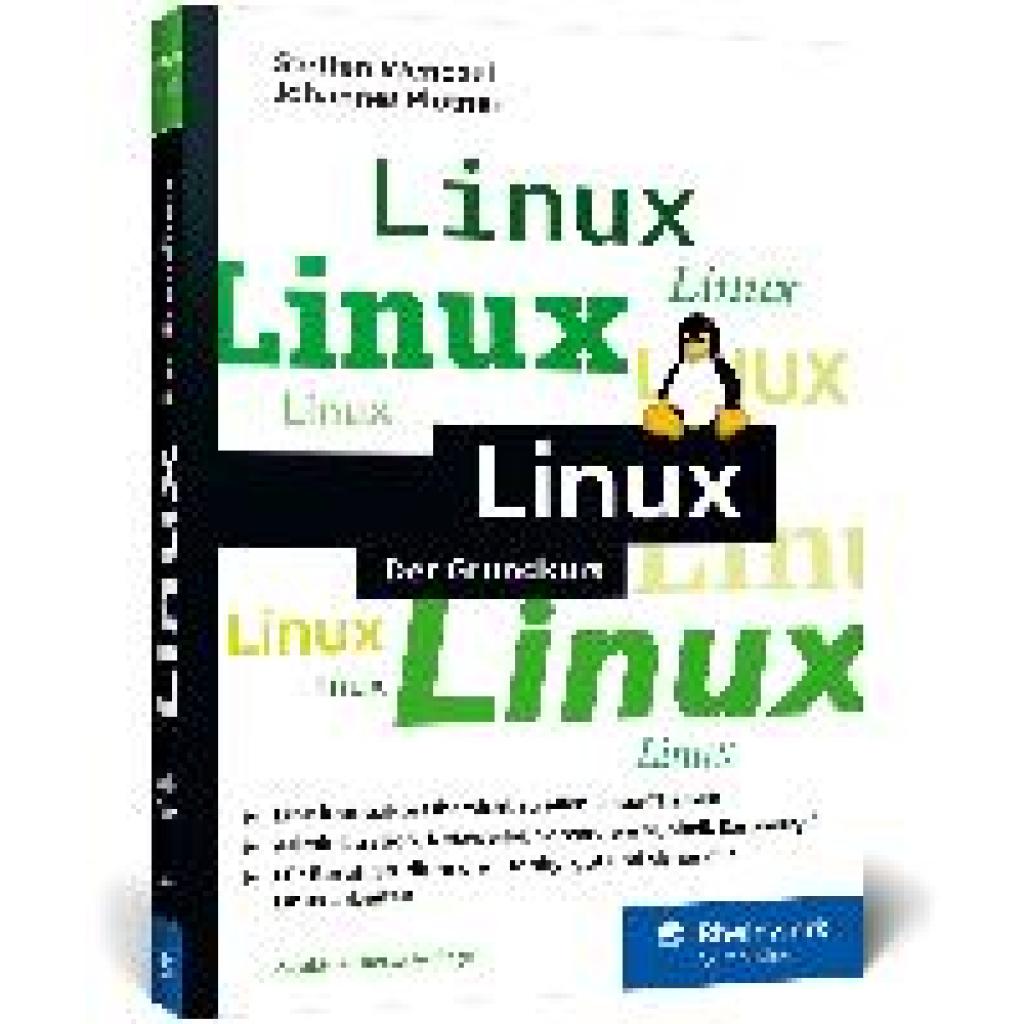
Wendzel, Steffen: LinuxLinux , Der kompakte Grundkurs. So lernen Sie das Linux-System grundlegend kennen - Ausgabe 2024 , Radlager > Sportfederung , Auflage: 2. Auflage, Erscheinungsjahr: 20240801, Produktform: Kartoniert, Autoren: Wendzel, Steffen~Plötner, Johannes, Edition: REV, Auflage: 24002, Auflage/Ausgabe: 2. Auflage, Seitenzahl/Blattzahl: 481, Themenüberschrift: COMPUTERS / Operating Systems / Linux, Keyword: Administration; Betriebssystem; Fedora; Hand-Buch Bücher Grundlagen Workshop Tutorial Anfänger Einsteiger Studium Ausbildung Basics; Kernel; Linux Mint; Linux lernen; Linux-Kurs; Linux-Netzwerke; Linux-Server; Shell-Befehle-Kommandos; Ubuntu; awk sed docker git; vim emacs, Fachschema: Betriebssystem (EDV)~Operating System~Betriebssystem (EDV) / Linux~Linux~Unix / Linux, Sprache: Deutsch, Warengruppe: HC/Betriebssysteme/Benutzeroberflächen, Fachkategorie: Linux, UNSPSC: 49019900, Warenverzeichnis für die Außenhandelsstatistik: 49019900, Verlag: Rheinwerk Verlag GmbH, Verlag: Rheinwerk Verlag GmbH, Verlag: Rheinwerk Verlag GmbH, Länge: 190, Breite: 126, Höhe: 32, Gewicht: 533, Produktform: Klappenbroschur, Genre: Mathematik/Naturwissenschaften/Technik/Medizin, Genre: Mathematik/Naturwissenschaften/Technik/Medizin,19,90 €*Versand: 0,00 €Sichere Weiterleitung zum Anbieter
-
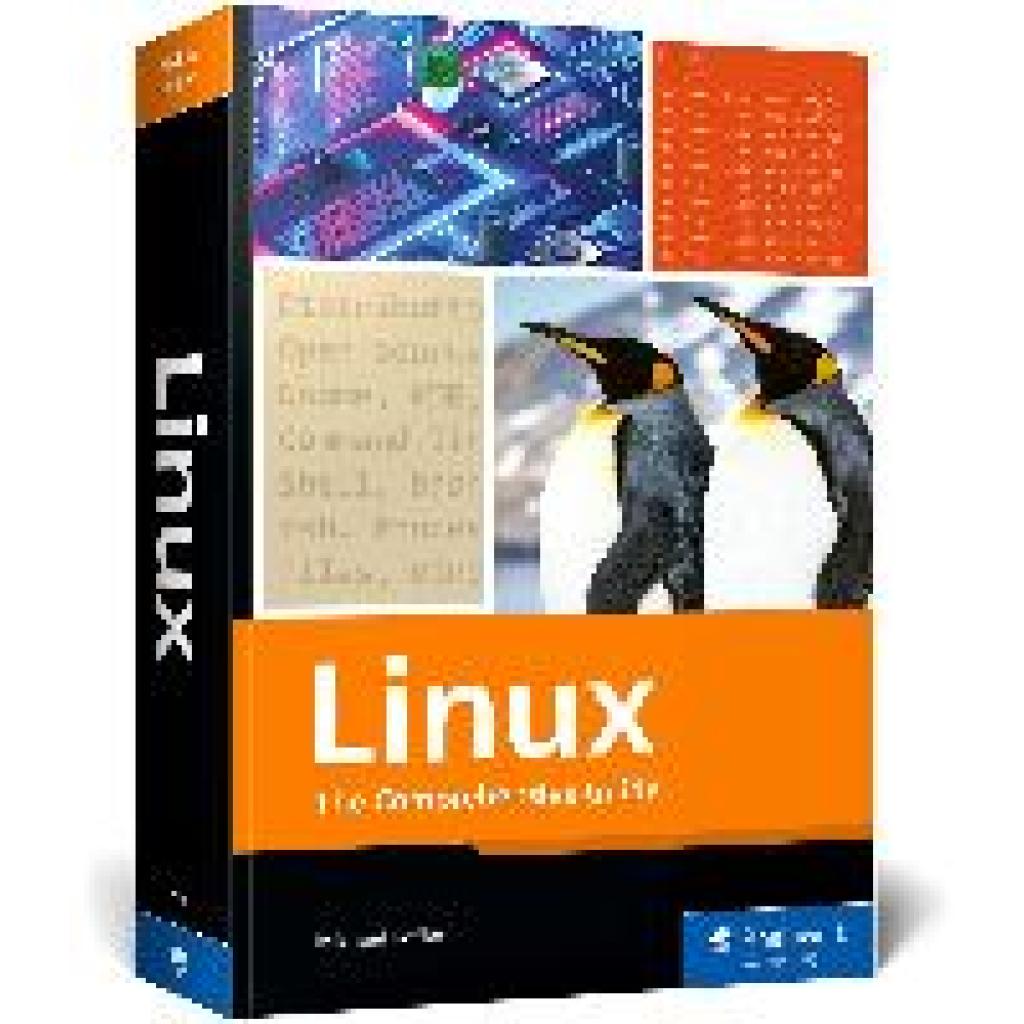
Kofler, Michael: LinuxLinux , The Comprehensive Guide , Radlager > Sportfederung , Erscheinungsjahr: 20241004, Produktform: Kartoniert, Titel der Reihe: Rheinwerk Computing##, Autoren: Kofler, Michael, Seitenzahl/Blattzahl: 1178, Themenüberschrift: COMPUTERS / Operating Systems / Linux, Keyword: Linux, Fachschema: EDV / Theorie / Allgemeines~Informatik~Betriebssystem (EDV)~Operating System~Betriebssystem (EDV) / Windows~MS-Windows~Windows~Betriebssystem (EDV) / Linux~Linux~Unix / Linux~Programmiersprachen, Fachkategorie: Informationstechnik (IT), allgemeine Themen~Informatik~Microsoft Windows~Programmier- und Skriptsprachen, allgemein, Warengruppe: HC/Betriebssysteme/Benutzeroberflächen, UNSPSC: 49019900, Warenverzeichnis für die Außenhandelsstatistik: 49019900, Länge: 255, Breite: 177, Höhe: 50, Gewicht: 2038, Produktform: Kartoniert, Genre: Importe,59,95 €*Versand: 0,00 €Sichere Weiterleitung zum Anbieter
-
Wie brenne ich Linux Mint auf eine CD/DVD?
Um Linux Mint auf eine CD/DVD zu brennen, benötigst du ein Brennprogramm wie zum Beispiel Nero oder ImgBurn. Lade das ISO-Image von der Linux Mint-Website herunter und öffne das Brennprogramm. Wähle die Option "Image auf Disc brennen" aus und wähle das heruntergeladene ISO-Image aus. Starte den Brennvorgang und warte, bis die CD/DVD gebrannt ist. **
-
Kennt jemand ein Linux-Betriebssystem, das nur wenig Speicher erfordert?
Ja, es gibt mehrere Linux-Betriebssysteme, die wenig Speicherplatz benötigen. Ein Beispiel dafür ist Puppy Linux, das darauf ausgelegt ist, auch auf älteren Computern mit begrenztem Speicherplatz zu laufen. Eine andere Option ist Damn Small Linux, das extrem ressourcenschonend ist und auf nur 50 MB Speicherplatz passt. **
-
Welche Linux Live DVD/CD eignet sich für alte PCs?
Eine Linux Live DVD/CD, die sich gut für alte PCs eignet, ist z.B. Lubuntu. Lubuntu ist eine leichtgewichtige Variante von Ubuntu und benötigt weniger Ressourcen, was es ideal für ältere Hardware macht. Eine andere Option ist Puppy Linux, das ebenfalls für ältere PCs optimiert ist und eine geringe Systemanforderung hat. **
-
Welches aktuelle kleine Linux-Betriebssystem ist für den i686-Prozessor geeignet?
Ein aktuelles kleines Linux-Betriebssystem, das für den i686-Prozessor geeignet ist, ist zum Beispiel Puppy Linux. Es ist bekannt für seine geringen Hardwareanforderungen und kann auf älteren Computern mit i686-Prozessor gut laufen. Andere Optionen könnten Damn Small Linux oder Tiny Core Linux sein. **
* Alle Preise verstehen sich inklusive der gesetzlichen Mehrwertsteuer und ggf. zuzüglich Versandkosten. Die Angebotsinformationen basieren auf den Angaben des jeweiligen Shops und werden über automatisierte Prozesse aktualisiert. Eine Aktualisierung in Echtzeit findet nicht statt, so dass es im Einzelfall zu Abweichungen kommen kann. ** Hinweis: Teile dieses Inhalts wurden von KI erstellt.