Domain aufruest-pc.de kaufen?
Wir ziehen mit dem Projekt
aufruest-pc.de um.
Sind Sie am Kauf der Domain
aufruest-pc.de interessiert?
domain@kv-gmbh.de · 0541-91531010
Domain aufruest-pc.de kaufen?
Wie funktioniert ein Wireless Access Point?
Ein Wireless Access Point (WAP) ist ein Gerät, das es ermöglicht, drahtlose Verbindungen zu einem Netzwerk herzustellen. Es empfängt Funksignale von Endgeräten wie Laptops oder Smartphones und leitet sie an das kabelgebundene Netzwerk weiter. Der WAP sendet diese Signale dann an andere WAPs oder Router weiter, um die Reichweite des Netzwerks zu erweitern. Durch die Konfiguration von SSID, Verschlüsselung und anderen Einstellungen können Benutzer auf das drahtlose Netzwerk zugreifen und Daten übertragen. **
Wie gibt man die PIN in den Wireless Router ein?
Um die PIN in einen Wireless Router einzugeben, müssen Sie normalerweise die Router-Konfigurationsseite öffnen. Dies kann über die IP-Adresse des Routers in einem Webbrowser erfolgen. Auf der Konfigurationsseite gibt es normalerweise einen Abschnitt für die WLAN-Einstellungen, in dem Sie die PIN eingeben können. Stellen Sie sicher, dass Sie die richtige PIN verwenden, die normalerweise auf dem Router oder in der Dokumentation angegeben ist. **
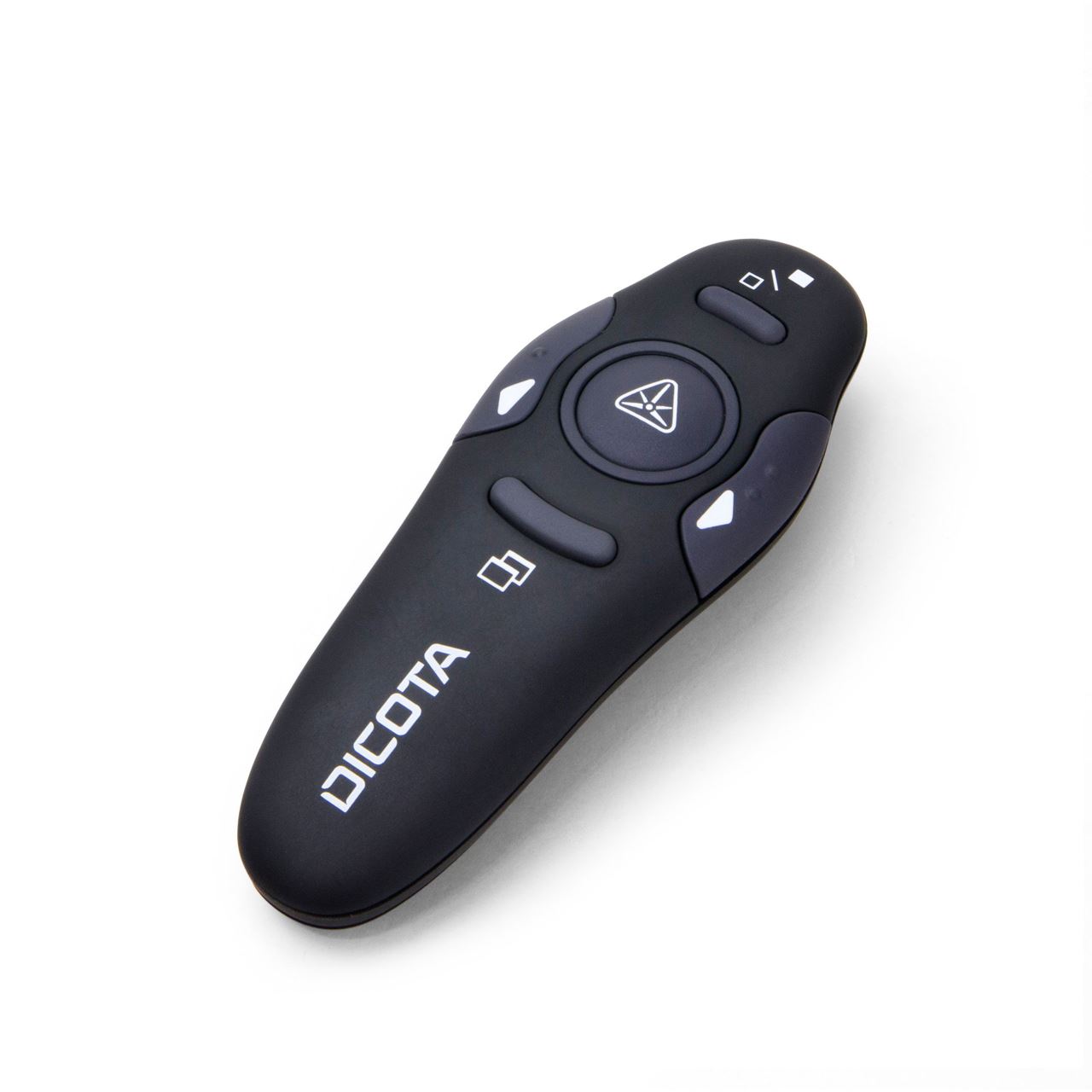

Ähnliche Suchbegriffe für DICOTA-PIN-POINT-WIRELESS
Top-Angebote
Produkte zum Begriff DICOTA-PIN-POINT-WIRELESS:
-
Televes Wireless Access Point WAVEDATAPMax. Übertragungsrate=1730 Mbit/sFrequenzband=2,4 GHz und 5 GHzManaged=jaFunkprotokoll=IEEE 802.11 b/g/nVerschlüsselung=WPA2Ethernet=jaAnzahl der 10/100/1000 Mbps LAN-Ports=2Firewall=jaVPN-Security=jaBridgefunktion=jaRepeaterfunktion=neinPower over Ethernet=jaFarbe=weißBreite=146 mmHöhe=43 mmTiefe=146 mmGeeignet für 482,6 mm (19 Zoll)-Montage=neinGeeignet für Deckenmontage=jaEinbau=neinGeeignet für Hutschienenmontage=neinMastbefestigung=neinUnterputzmontage=neinGeeignet für Wandmontage=neinSteckdosenadapter=ja393,75 €*Versand: 5,99 €Sichere Weiterleitung zum Anbieter
-
Televes Wireless Access Point WAVEDATASMax. Übertragungsrate=1730 Mbit/sFrequenzband=2,4 GHz und 5 GHzManaged=jaFunkprotokoll=IEEE 802.11 b/g/nVerschlüsselung=WPA2Ethernet=jaAnzahl der 1000 Mbps Mini GBIC-Ports=2Firewall=jaVPN-Security=jaBridgefunktion=jaRepeaterfunktion=neinPower over Ethernet=jaFarbe=weißBreite=146 mmHöhe=43 mmTiefe=146 mmGeeignet für 482,6 mm (19 Zoll)-Montage=neinGeeignet für Deckenmontage=jaEinbau=neinGeeignet für Hutschienenmontage=neinMastbefestigung=neinUnterputzmontage=neinGeeignet für Wandmontage=jaSteckdosenadapter=ja393,28 €*Versand: 5,99 €Sichere Weiterleitung zum Anbieter


-
Wie kann ich den TP-Link TL-WR841N als Wireless Access Point verwenden?
Um den TP-Link TL-WR841N als Wireless Access Point zu verwenden, musst du ihn zunächst über ein Ethernet-Kabel mit deinem Hauptrouter verbinden. Dann musst du die IP-Adresse des TP-Link Routers ändern, um Konflikte zu vermeiden. Schließlich musst du das WLAN des TP-Link Routers konfigurieren und sicherstellen, dass es den gleichen Netzwerknamen (SSID) und das gleiche Passwort wie dein Hauptrouter hat. **
-
Kann man den Raspberry Pi als Wireless Access Point verwenden, um Oculus Airlink zu nutzen?
Ja, es ist möglich, den Raspberry Pi als Wireless Access Point zu verwenden, um Oculus Airlink zu nutzen. Dazu müsstest du den Raspberry Pi als WLAN-Hotspot konfigurieren und sicherstellen, dass er mit dem Internet verbunden ist. Dann kannst du deine Oculus Quest mit dem Raspberry Pi verbinden und Airlink verwenden, um PC-VR-Spiele drahtlos zu streamen. **
-
Was ist der PIN beim Arbeitsspeicher?
Der PIN beim Arbeitsspeicher bezieht sich auf die Anzahl der Kontakte auf dem Speichermodul. Es gibt verschiedene Arten von Arbeitsspeichermodulen, wie z.B. DIMM oder SODIMM, die unterschiedliche PIN-Anzahlen haben können. Der PIN dient dazu, das Speichermodul korrekt in den entsprechenden Steckplatz auf dem Motherboard einzusetzen. **
-
Was ist der PIN beim Arbeitsspeicher?
Der PIN beim Arbeitsspeicher bezieht sich auf die Anzahl der Kontakte auf dem Speichermodul. Es gibt verschiedene Arten von Arbeitsspeichermodulen, wie zum Beispiel DIMM oder SODIMM, die jeweils eine unterschiedliche Anzahl von Kontakten haben können. Der PIN wird verwendet, um das Speichermodul korrekt in den entsprechenden Steckplatz auf dem Motherboard einzusetzen. **


Statt einem 8-Pin-Anschluss wird ein 4-Pin-Anschluss für den Prozessor verwendet.
Ein 4-Pin-Anschluss für den Prozessor könnte bedeuten, dass es sich um eine ältere oder weniger leistungsstarke CPU handelt, die weniger Strom benötigt. Es könnte auch bedeuten, dass der Prozessor eine integrierte Grafikeinheit hat und daher keinen separaten Stromanschluss benötigt. Es ist wichtig zu überprüfen, ob das Mainboard den 4-Pin-Anschluss unterstützt, bevor man den Prozessor installiert. **
Wie verbinde ich Beats Wireless mit dem PC?
Um Beats Wireless mit dem PC zu verbinden, musst du sicherstellen, dass die Bluetooth-Funktion auf deinem PC aktiviert ist. Schalte dann deine Beats Wireless Kopfhörer ein und halte den Bluetooth-Knopf gedrückt, um sie in den Pairing-Modus zu versetzen. Gehe auf deinem PC in die Bluetooth-Einstellungen und suche nach verfügbaren Geräten. Wähle deine Beats Wireless Kopfhörer aus und klicke auf "Verbinden". **
Top-Angebote
Produkte zum Begriff DICOTA-PIN-POINT-WIRELESS:
-
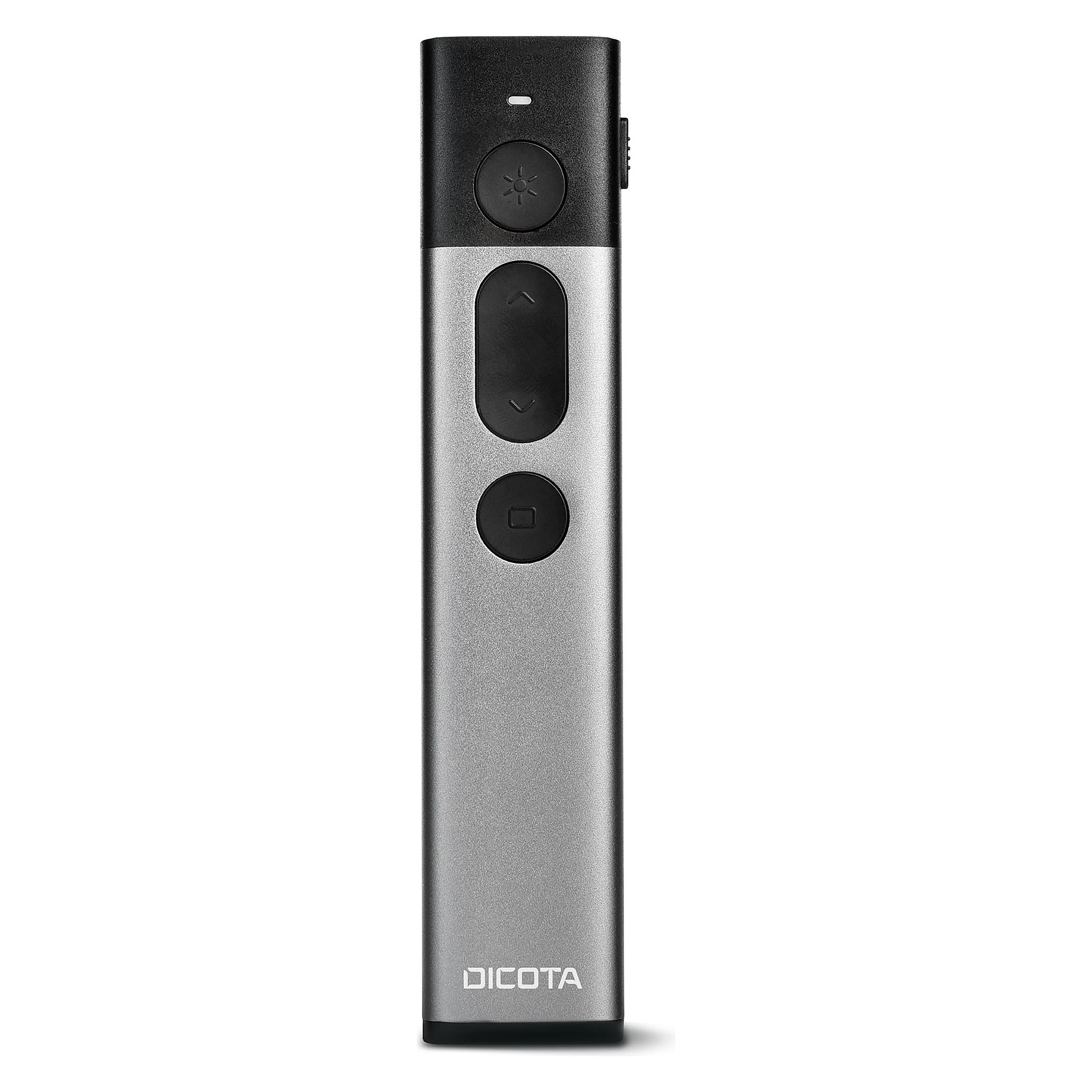
Dicota, Presenter, Wireless Virtual PresenterEntdecken Sie die DICOTA-Präsentationsfernbedienung, ein vielseitiges Werkzeug, das Ihr Präsentationserlebnis verbessert. Mit ihrem wiederaufladbaren Akku und dem robusten Kunststoffgehäuse ist diese Fernbedienung sowohl zuverlässig als auch einfach zu bedienen. Der 24-polige Micro-USB-C-Anschluss und der USB-C-Anschluss für die Stromversorgung gewährleisten die Kompatibilität mit einer Vielzahl von Geräten und machen sie zu einer flexiblen Wahl für verschiedene Präsentationsumgebungen. Fortschrittliche Funktionen wie ein virtueller Laser, ein Timer und ein Vibrationsalarm ermöglichen es Präsentatoren, ihr Publikum mit Selbstvertrauen und Kontrolle zu begeistern. Darüber hinaus bietet die kabellose 2,4-GHz-Technologie Bewegungsfreiheit und macht Ihre Präsentationen dynamischer und interaktiver. Ganz gleich, ob Sie sich in einer Geschäftsbesprechung, einem Klassenzimmer oder einer Konferenz befinden, diese Präsentationsfernbedienung ist genau auf Ihre Bedürfnisse abgestimmt.31,37 €*Versand: 0,00 €Sichere Weiterleitung zum Anbieter
-
Wie funktioniert ein Wireless Access Point?
Ein Wireless Access Point (WAP) ist ein Gerät, das es ermöglicht, drahtlose Verbindungen zu einem Netzwerk herzustellen. Es empfängt Funksignale von Endgeräten wie Laptops oder Smartphones und leitet sie an das kabelgebundene Netzwerk weiter. Der WAP sendet diese Signale dann an andere WAPs oder Router weiter, um die Reichweite des Netzwerks zu erweitern. Durch die Konfiguration von SSID, Verschlüsselung und anderen Einstellungen können Benutzer auf das drahtlose Netzwerk zugreifen und Daten übertragen. **
-
Wie gibt man die PIN in den Wireless Router ein?
Um die PIN in einen Wireless Router einzugeben, müssen Sie normalerweise die Router-Konfigurationsseite öffnen. Dies kann über die IP-Adresse des Routers in einem Webbrowser erfolgen. Auf der Konfigurationsseite gibt es normalerweise einen Abschnitt für die WLAN-Einstellungen, in dem Sie die PIN eingeben können. Stellen Sie sicher, dass Sie die richtige PIN verwenden, die normalerweise auf dem Router oder in der Dokumentation angegeben ist. **
-
Wie kann ich den TP-Link TL-WR841N als Wireless Access Point verwenden?
Um den TP-Link TL-WR841N als Wireless Access Point zu verwenden, musst du ihn zunächst über ein Ethernet-Kabel mit deinem Hauptrouter verbinden. Dann musst du die IP-Adresse des TP-Link Routers ändern, um Konflikte zu vermeiden. Schließlich musst du das WLAN des TP-Link Routers konfigurieren und sicherstellen, dass es den gleichen Netzwerknamen (SSID) und das gleiche Passwort wie dein Hauptrouter hat. **
-
Kann man den Raspberry Pi als Wireless Access Point verwenden, um Oculus Airlink zu nutzen?
Ja, es ist möglich, den Raspberry Pi als Wireless Access Point zu verwenden, um Oculus Airlink zu nutzen. Dazu müsstest du den Raspberry Pi als WLAN-Hotspot konfigurieren und sicherstellen, dass er mit dem Internet verbunden ist. Dann kannst du deine Oculus Quest mit dem Raspberry Pi verbinden und Airlink verwenden, um PC-VR-Spiele drahtlos zu streamen. **
Ähnliche Suchbegriffe für DICOTA-PIN-POINT-WIRELESS
-
Televes Wireless Access Point WAVEDATAPMax. Übertragungsrate=1730 Mbit/sFrequenzband=2,4 GHz und 5 GHzManaged=jaFunkprotokoll=IEEE 802.11 b/g/nVerschlüsselung=WPA2Ethernet=jaAnzahl der 10/100/1000 Mbps LAN-Ports=2Firewall=jaVPN-Security=jaBridgefunktion=jaRepeaterfunktion=neinPower over Ethernet=jaFarbe=weißBreite=146 mmHöhe=43 mmTiefe=146 mmGeeignet für 482,6 mm (19 Zoll)-Montage=neinGeeignet für Deckenmontage=jaEinbau=neinGeeignet für Hutschienenmontage=neinMastbefestigung=neinUnterputzmontage=neinGeeignet für Wandmontage=neinSteckdosenadapter=ja393,75 €*Versand: 5,99 €Sichere Weiterleitung zum Anbieter
-
Televes Wireless Access Point WAVEDATASMax. Übertragungsrate=1730 Mbit/sFrequenzband=2,4 GHz und 5 GHzManaged=jaFunkprotokoll=IEEE 802.11 b/g/nVerschlüsselung=WPA2Ethernet=jaAnzahl der 1000 Mbps Mini GBIC-Ports=2Firewall=jaVPN-Security=jaBridgefunktion=jaRepeaterfunktion=neinPower over Ethernet=jaFarbe=weißBreite=146 mmHöhe=43 mmTiefe=146 mmGeeignet für 482,6 mm (19 Zoll)-Montage=neinGeeignet für Deckenmontage=jaEinbau=neinGeeignet für Hutschienenmontage=neinMastbefestigung=neinUnterputzmontage=neinGeeignet für Wandmontage=jaSteckdosenadapter=ja393,28 €*Versand: 5,99 €Sichere Weiterleitung zum Anbieter
-
Cisco CW9800L WIRELESS, Access PointDer Cisco CW9800L Wireless Access Point ist eine leistungsstarke Lösung für moderne Netzwerkanforderungen. Mit einem robusten Intel-Prozessor, der mit 2000 MHz taktet, bietet dieses Gerät eine hohe Verarbeitungsleistung für anspruchsvolle Anwendungen. Der Access Point unterstützt eine Vielzahl von WLAN-Standards, darunter IEEE 802.11a/b/g/n, was eine flexible Integration in bestehende Netzwerkinfrastrukturen ermöglicht. Mit einer maximalen Datenübertragungsrate von bis zu 10 Gbit/s gewährleistet der CW9800L eine schnelle und zuverlässige Verbindung für zahlreiche Geräte. Die Rackeinbau-Option und die kompakte Bauweise machen ihn ideal für den Einsatz in Serverräumen oder anderen professionellen Umgebungen. Zudem bietet der Access Point umfassende Sicherheitsfunktionen, einschliesslich AES-CCMP und RSA-Verschlüsselung, um die Integrität und Vertraulichkeit der Daten zu schützen. - Hohe Datenübertragungsrate von bis zu 10 Gbit/s - Unterstützt mehrere WLAN-Standards für Flexibilität - Robuster Intel-Prozessor mit 2000 MHz - Umfassende Sicherheitsalgorithmen für Datensicherheit.18344,36 €*Versand: 0,00 €Sichere Weiterleitung zum Anbieter
-
Was ist der PIN beim Arbeitsspeicher?
Der PIN beim Arbeitsspeicher bezieht sich auf die Anzahl der Kontakte auf dem Speichermodul. Es gibt verschiedene Arten von Arbeitsspeichermodulen, wie z.B. DIMM oder SODIMM, die unterschiedliche PIN-Anzahlen haben können. Der PIN dient dazu, das Speichermodul korrekt in den entsprechenden Steckplatz auf dem Motherboard einzusetzen. **
-
Was ist der PIN beim Arbeitsspeicher?
Der PIN beim Arbeitsspeicher bezieht sich auf die Anzahl der Kontakte auf dem Speichermodul. Es gibt verschiedene Arten von Arbeitsspeichermodulen, wie zum Beispiel DIMM oder SODIMM, die jeweils eine unterschiedliche Anzahl von Kontakten haben können. Der PIN wird verwendet, um das Speichermodul korrekt in den entsprechenden Steckplatz auf dem Motherboard einzusetzen. **
-
Statt einem 8-Pin-Anschluss wird ein 4-Pin-Anschluss für den Prozessor verwendet.
Ein 4-Pin-Anschluss für den Prozessor könnte bedeuten, dass es sich um eine ältere oder weniger leistungsstarke CPU handelt, die weniger Strom benötigt. Es könnte auch bedeuten, dass der Prozessor eine integrierte Grafikeinheit hat und daher keinen separaten Stromanschluss benötigt. Es ist wichtig zu überprüfen, ob das Mainboard den 4-Pin-Anschluss unterstützt, bevor man den Prozessor installiert. **
-
Wie verbinde ich Beats Wireless mit dem PC?
Um Beats Wireless mit dem PC zu verbinden, musst du sicherstellen, dass die Bluetooth-Funktion auf deinem PC aktiviert ist. Schalte dann deine Beats Wireless Kopfhörer ein und halte den Bluetooth-Knopf gedrückt, um sie in den Pairing-Modus zu versetzen. Gehe auf deinem PC in die Bluetooth-Einstellungen und suche nach verfügbaren Geräten. Wähle deine Beats Wireless Kopfhörer aus und klicke auf "Verbinden". **
* Alle Preise verstehen sich inklusive der gesetzlichen Mehrwertsteuer und ggf. zuzüglich Versandkosten. Die Angebotsinformationen basieren auf den Angaben des jeweiligen Shops und werden über automatisierte Prozesse aktualisiert. Eine Aktualisierung in Echtzeit findet nicht statt, so dass es im Einzelfall zu Abweichungen kommen kann. ** Hinweis: Teile dieses Inhalts wurden von KI erstellt.